RENDERIZADO ARQUITECTÓNICO 3D CON IA GRATIS

Renderizado arquitectónico 3D a partir de capturas de modelos

Convierte la captura de tu modelo de edificio 3D existente en un render arquitectónico realista con IA. Empieza con una vista de SketchUp, Rhino, Revit, Blender u otro entorno de modelado y elige después cuánto debe seguir la IA tu diseño, si deseas conservar o desarrollar materiales y cómo configurar la iluminación y el entorno. Prueba el flujo de trabajo con créditos gratuitos disponibles; no es necesario subir un modelo 3D nativo.

Prueba gratisCaptura de modelo como entradaControles de materiales e iluminación
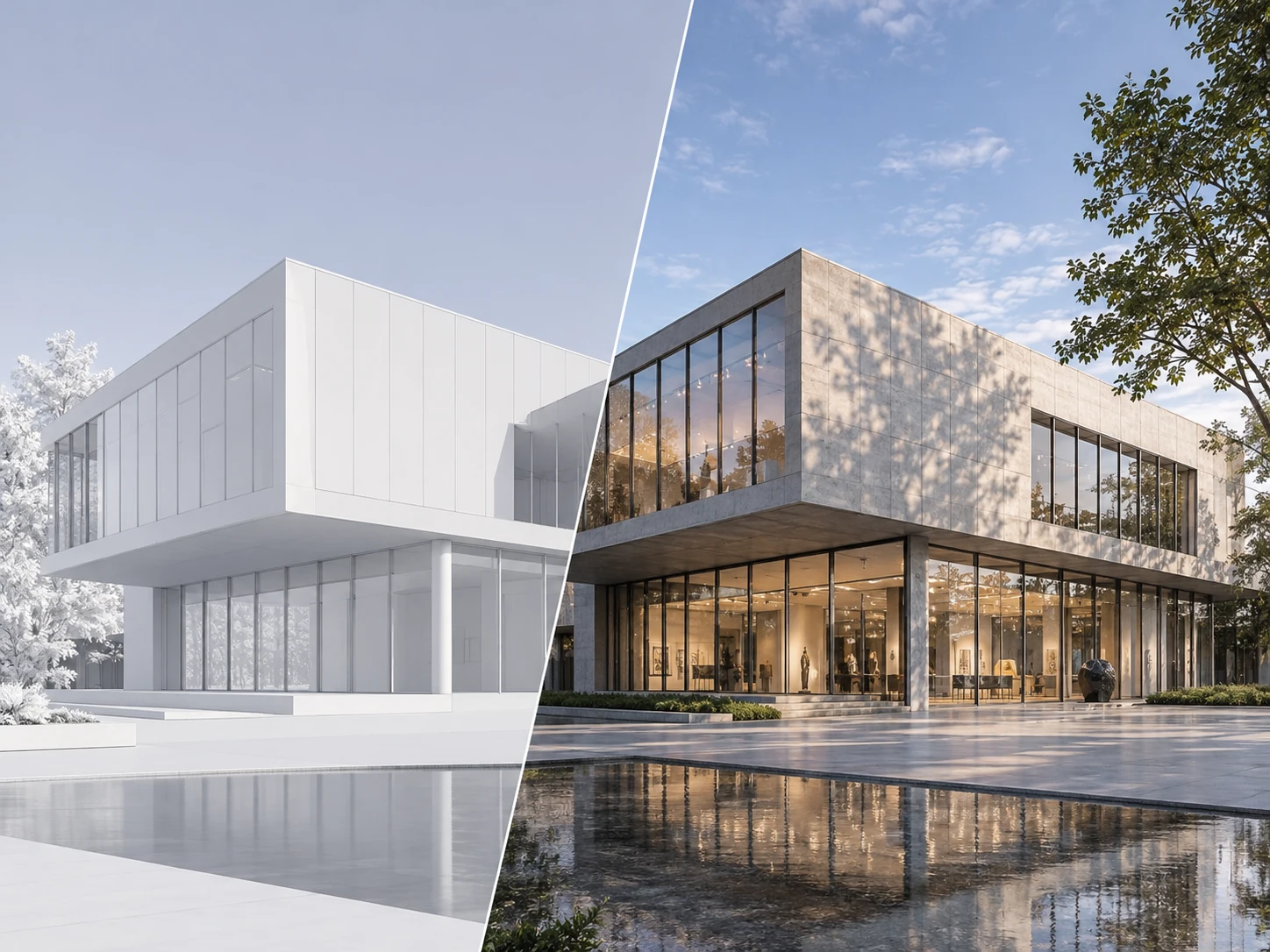
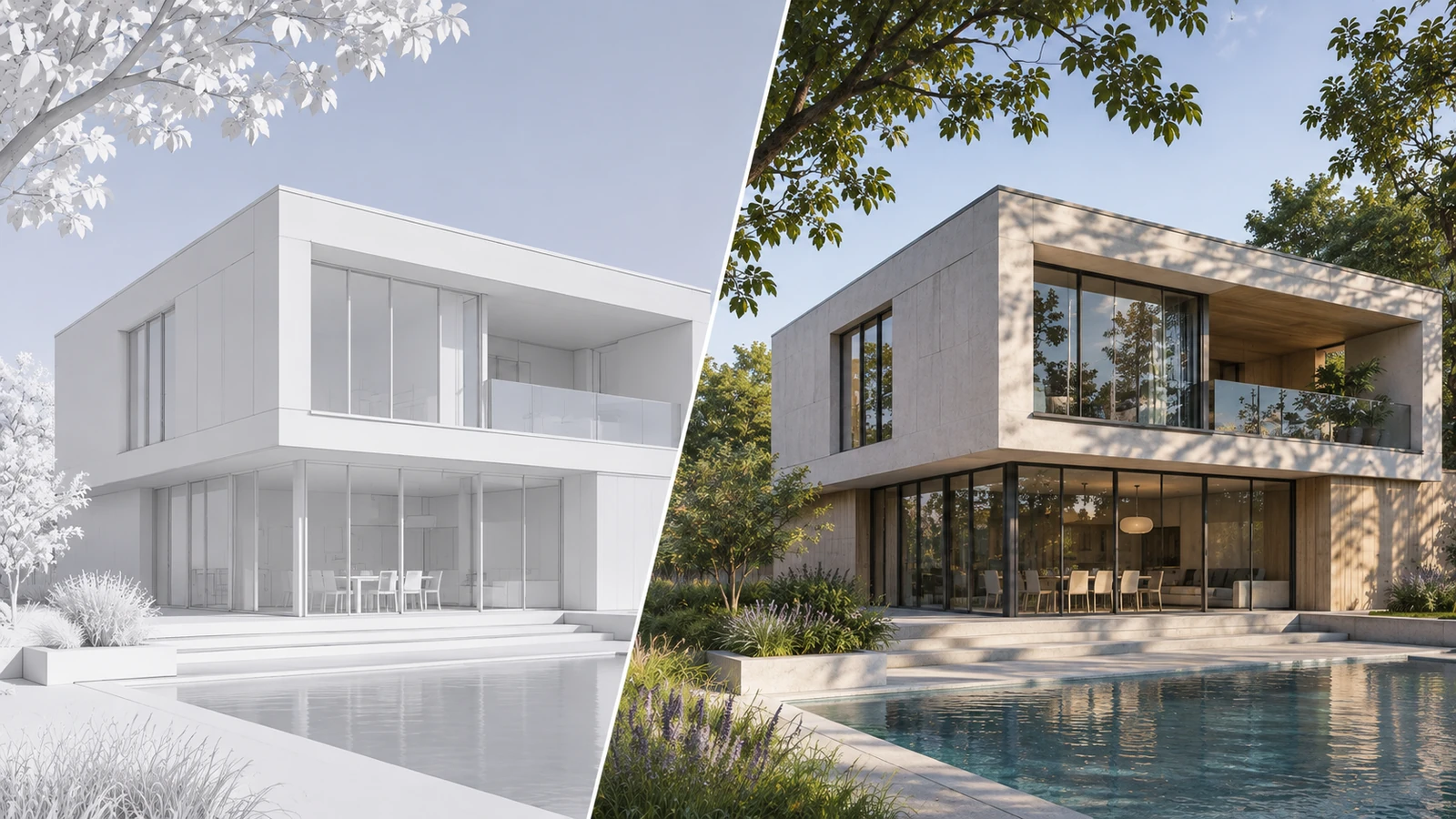
Vista de antes y después del mismo modelo arquitectónico, con una captura básica del modelo 3D transformada en un render exterior realista desde el mismo ángulo de cámara.
EJEMPLOS DE RENDERIZADO ARQUITECTÓNICO CON IA

Ejemplos de renderizado arquitectónico con IA a partir de modelos 3D

Descubre cómo modelos arquitectónicos blancos, vistas texturizadas de SketchUp, conceptos de Rhino y capturas de edificios de Revit se convierten en renders exteriores realistas. Cada ejemplo de antes y después utiliza el mismo edificio y la misma vista de cámara para que la transformación sea clara.

Comparación de antes y después del mismo modelo arquitectónico blanco 3D y un render exterior realista con materiales, acristalamiento y luz natural.

Convierte un modelo 3D blanco en un render realista del edificio

Empieza con una captura de un modelo de edificio blanco o tipo arcilla y crea una imagen exterior fotorrealista con acabados de fachada desarrollados, acristalamiento, luz natural y contexto. Materiales automáticos hace que el flujo de trabajo de modelo blanco a render sea útil incluso antes de asignar materiales detallados.
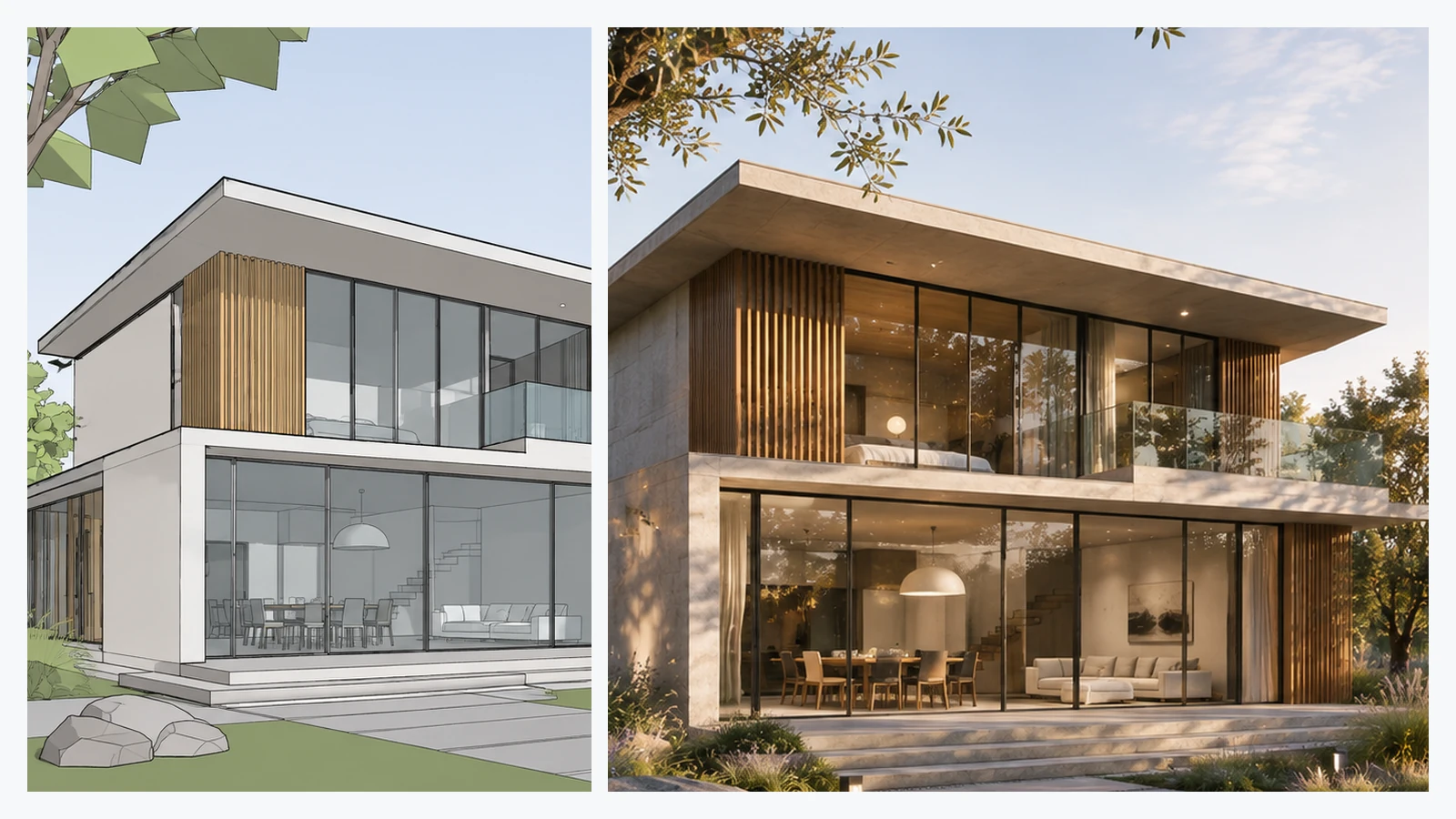
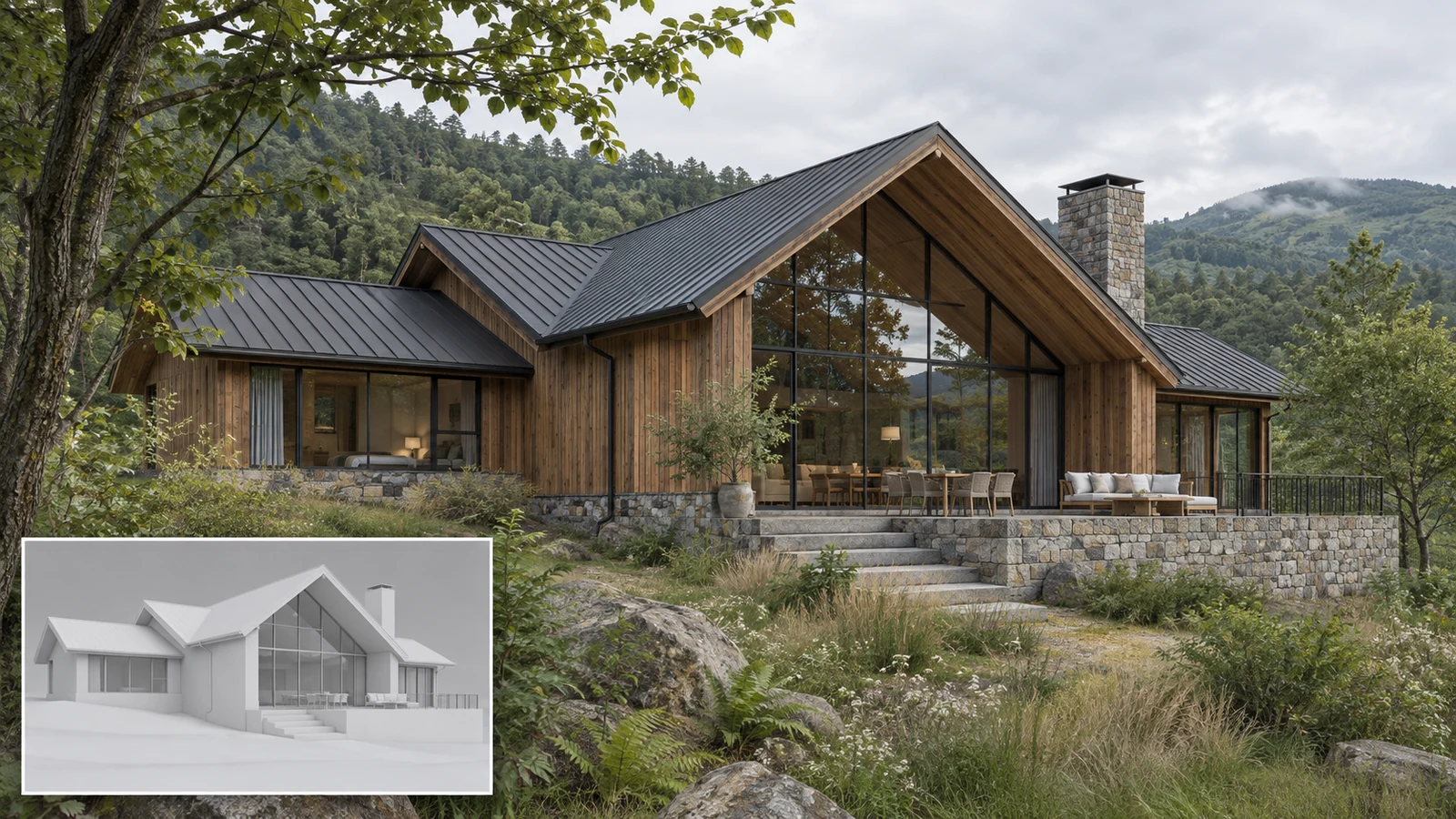
Captura texturizada de un modelo de casa en SketchUp junto a un render arquitectónico con IA que mantiene los mismos materiales de fachada y la misma vista del edificio.

Renderiza un modelo de SketchUp conservando sus materiales

Transforma una captura texturizada de un modelo de SketchUp en un render arquitectónico realista. Mejora el aspecto de los materiales existentes de madera, vidrio y fachada con reflejos naturales, superficies detalladas y luz natural realista.

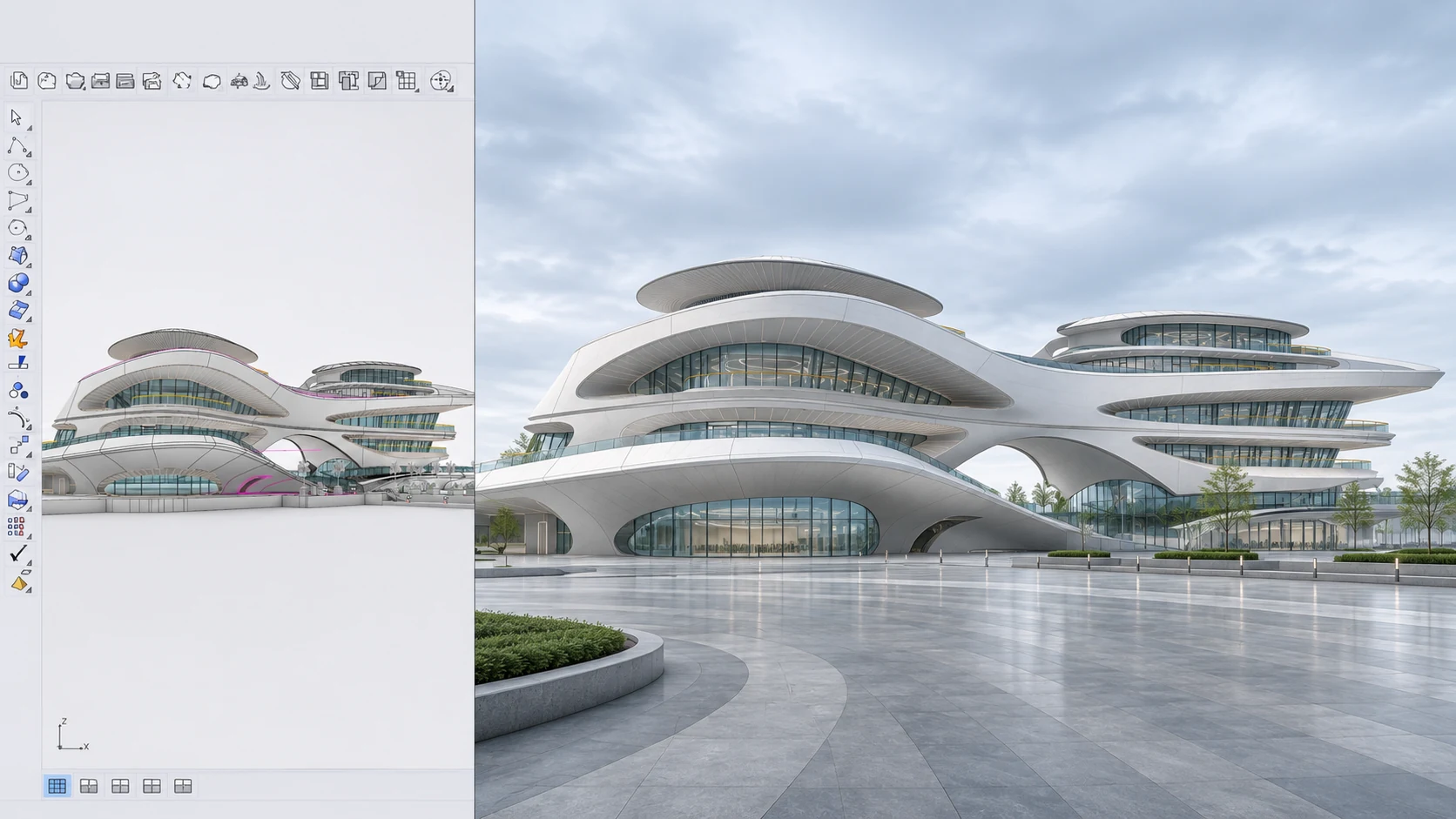
Captura de un modelo conceptual arquitectónico en Rhino comparada con un render realista de la misma volumetría del edificio y perspectiva de cámara.

Desarrolla un concepto arquitectónico de Rhino como imagen de presentación

Convierte una captura de un modelo arquitectónico de Rhino en una visualización realista de un edificio curvo complejo. Mejora las formas fluidas de la cubierta, las fachadas de vidrio y los materiales exteriores manteniendo el concepto arquitectónico original.

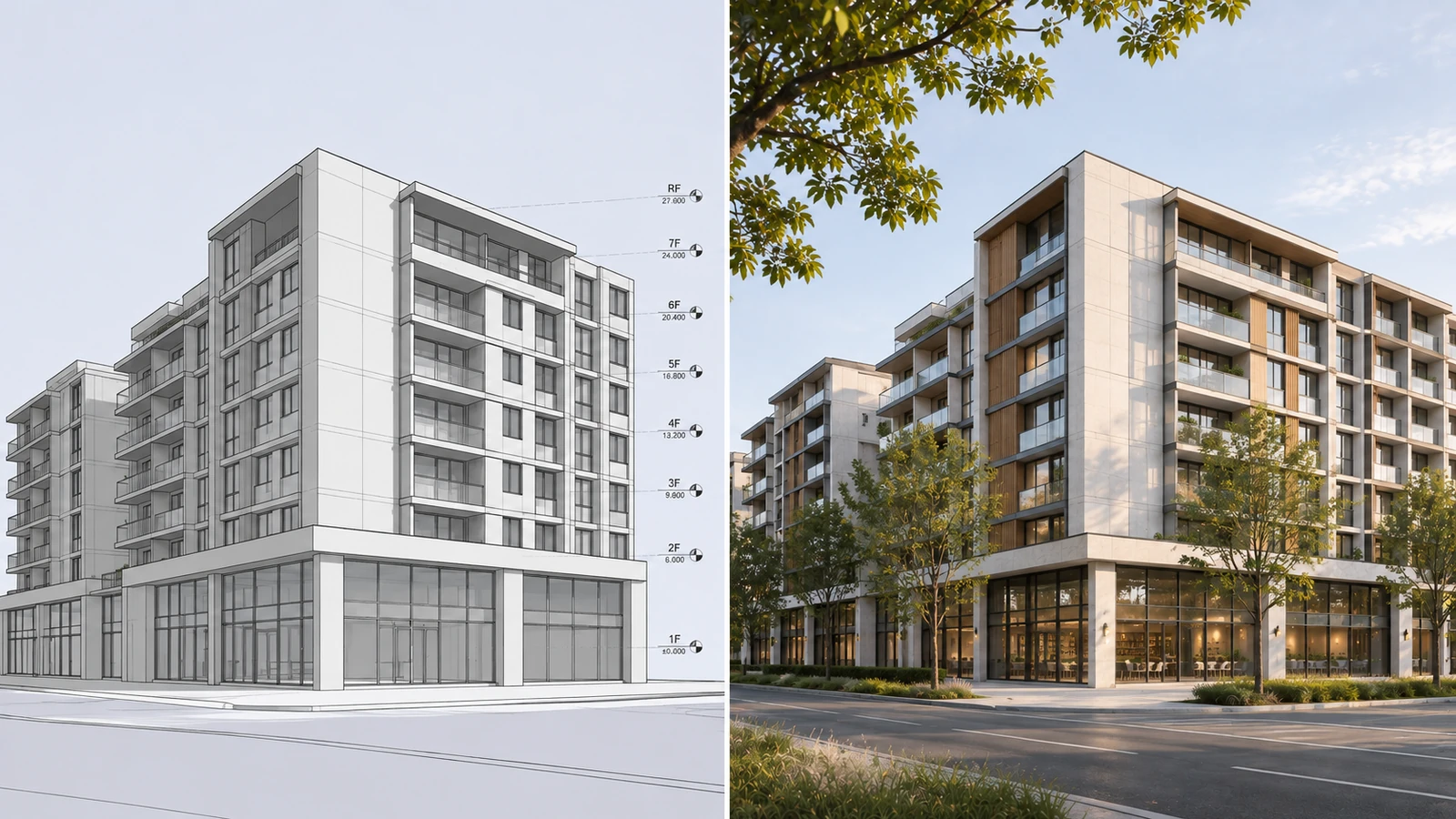
Vista de un edificio arquitectónico de Revit transformada en un render exterior urbano realista con contexto de calle desde una perspectiva coincidente.

Presenta una vista de edificio de Revit en un entorno urbano

Utiliza una captura de perspectiva exportada de Revit para el renderizado arquitectónico con IA en un entorno urbano. Desarrolla texturas de fachada, pavimento, luz natural y contexto de calle cercano mientras mantienes el diseño del edificio como protagonista. Este es un renderizado con IA basado en imagen de Revit, no un plugin nativo de Revit.

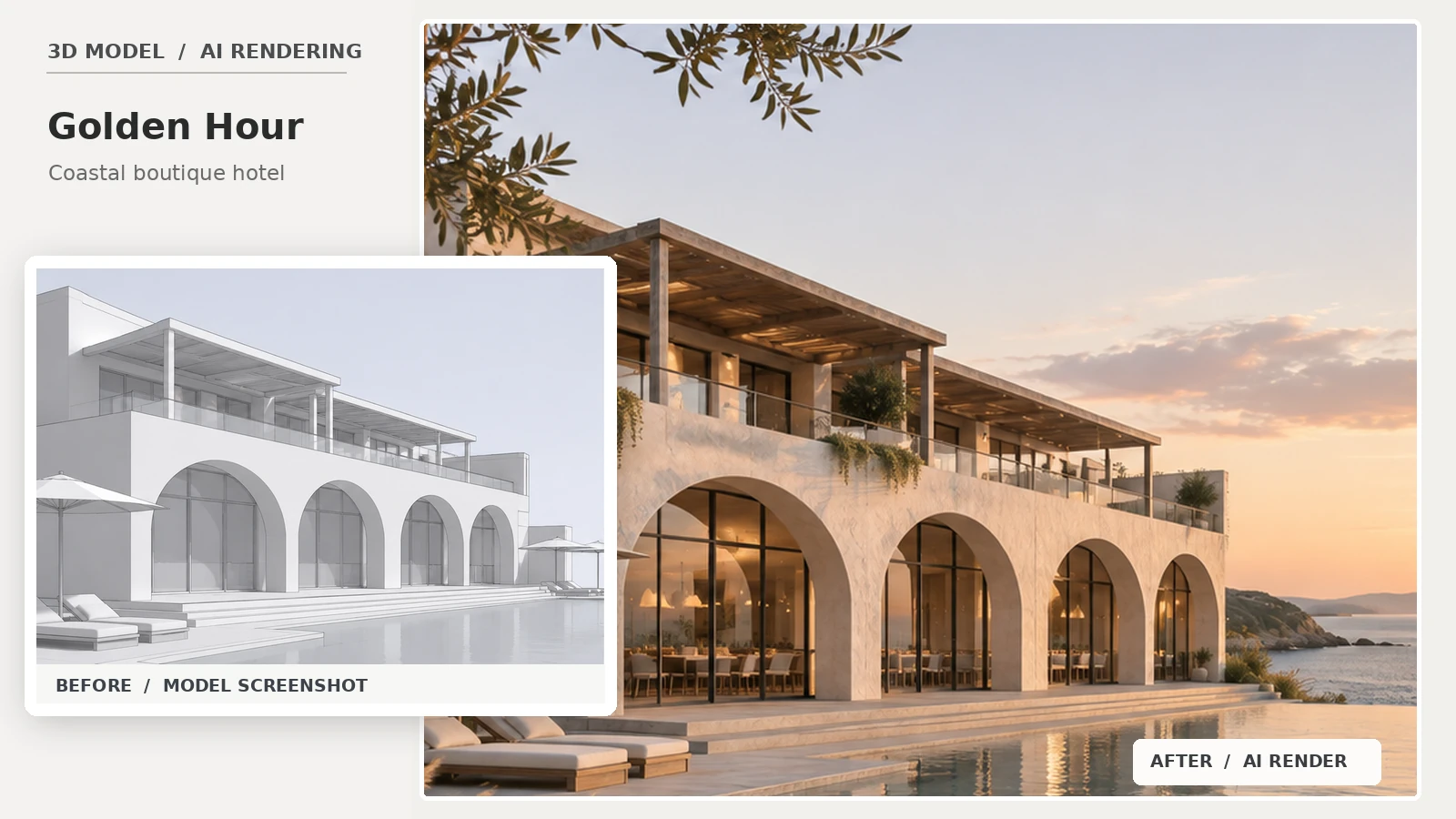
Captura de un modelo arquitectónico 3D junto a un render exterior a la hora dorada del mismo edificio con luz solar cálida y sombras más largas.

Muestra un concepto de edificio con luz de hora dorada

Utiliza Hora dorada para el renderizado exterior con IA con luz solar cálida y de ángulo bajo, reflejos en la fachada y sombras más largas. Ajusta la Dirección de la luz cuando quieras que la iluminación principal entre desde la izquierda, la derecha o detrás del edificio orientado a la cámara.

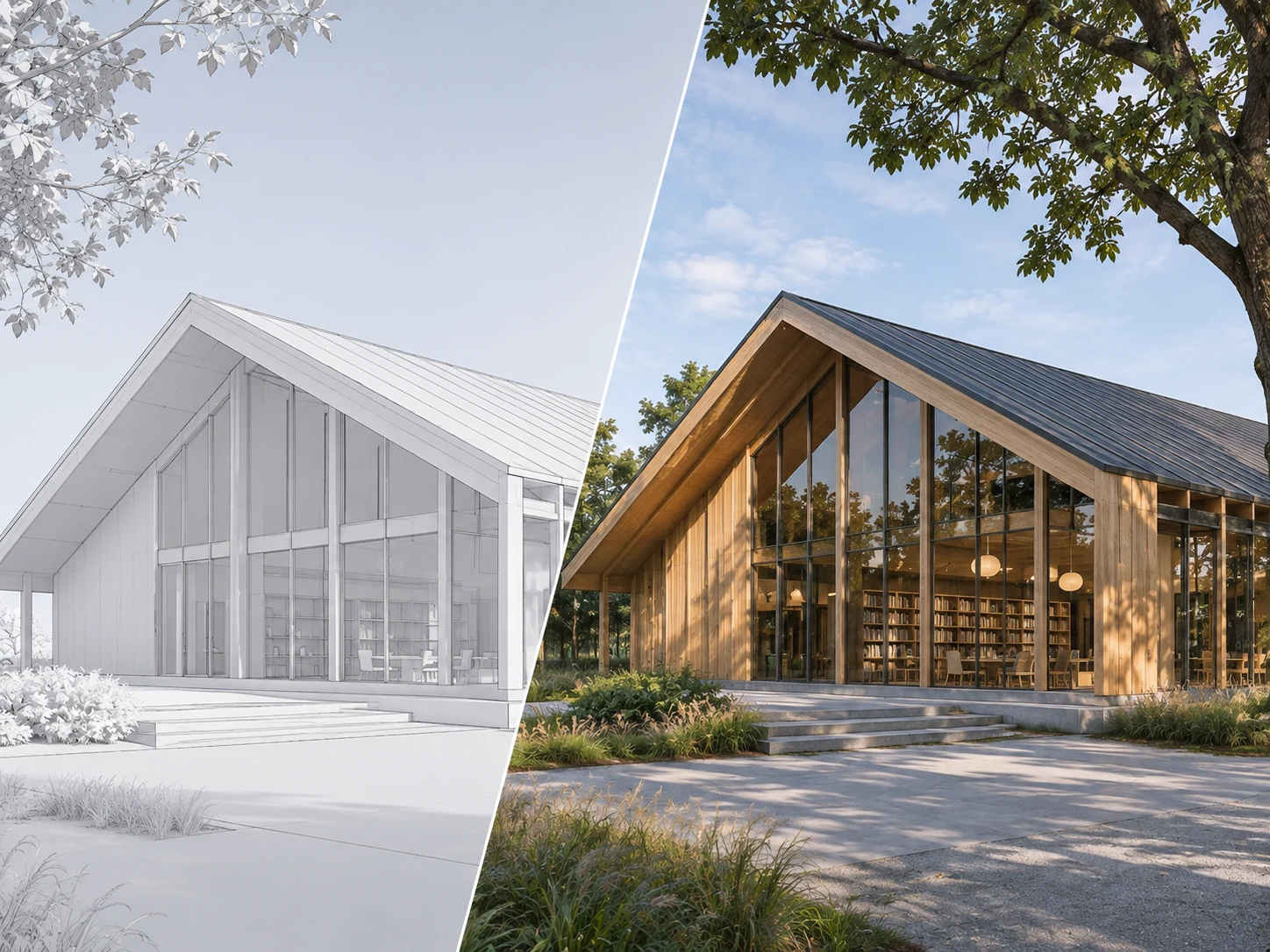
Modelo arquitectónico sobre un fondo liso comparado con un render con IA del mismo edificio en un entorno paisajístico natural.

Añade un entorno natural a un modelo arquitectónico

Empieza con una captura del modelo de edificio sobre un fondo liso y selecciona Natural para introducir árboles, vegetación y contexto paisajístico. Usa Detalles adicionales para especificar elementos como vegetación baja, un camino de grava o menos árboles alrededor.

¿Qué es el renderizado arquitectónico 3D con IA?

El renderizado arquitectónico 3D crea imágenes que comunican la forma, los materiales, la iluminación y el entorno de un edificio. Con este flujo de trabajo de renderizado arquitectónico con IA, empiezas desde una captura o vista exportada de un modelo de edificio 3D existente, en lugar de un plano 2D o un archivo editable de SketchUp, Rhino o Revit.

La imagen subida proporciona la base visual para la volumetría del edificio, las aberturas visibles, el diseño de la fachada y el ángulo de cámara. La Fidelidad del diseño controla con qué conservadurismo interpreta la IA ese diseño. La Configuración de materiales permite desarrollar materiales nuevos o conservar los acabados visibles; Iluminación, Dirección de la luz, Entorno y los Detalles adicionales opcionales dan forma a la presentación final. El resultado es una imagen fija renderizada, que debe revisarse frente al modelo original para comprobar la precisión del diseño.

Este es un renderizado arquitectónico online a partir de una imagen del modelo, no una herramienta para generar geometría 3D editable ni para realizar estudios certificados de luz natural. Si en su lugar necesitas convertir un plano 2D en una visualización tridimensional del plano, utiliza Renderizado de planos 3D.

La misma captura de modelo arquitectónico 3D comparada con una imagen realista de edificio renderizada por IA, ilustrando el renderizado arquitectónico basado en imagen en lugar de la creación de modelos 3D.
POR QUÉ ELEGIR NUESTRA HERRAMIENTA

¿Por qué usar IA para renderizar tus modelos arquitectónicos?

01

Empieza con el diseño que ya tienes

Sube una captura de un modelo 3D existente y empieza con los créditos gratuitos disponibles en lugar de reconstruir tu escena o describir todo el edificio desde cero.

02

Decide cuánto puede interpretar la IA

Selecciona Alta fidelidad para minimizar los cambios en el diseño, Equilibrado para ajustes moderados o Creativo para una mayor exploración del diseño.

03

Renderiza modelos blancos y vistas texturizadas

Usa el renderizado 3D con IA para desarrollar superficies de modelos blancos con Materiales automáticos, o elige Conservar existentes para mantener los acabados visibles originales de tu modelo y mejorar su realismo.

04

Define la luz y el entorno

Controla el ambiente de iluminación, el contexto del entorno e incluso si la luz principal llega desde la izquierda, la derecha o detrás del edificio en la vista subida.

05

Comunica la intención de los materiales con lenguaje natural

Describe acabados específicos de fachada, marcos de ventanas, cubiertas o paisajismo en Detalles adicionales sin necesidad de crear una biblioteca de materiales compleja.

06

Comprueba el resultado con la fuente

Revisa una comparación de antes y después para detectar cambios en aberturas, proporciones, materiales o composición de cámara antes de compartir la imagen.

CÓMO FUNCIONA

Cómo renderizar un modelo arquitectónico 3D online gratis

1

Sube una captura del modelo

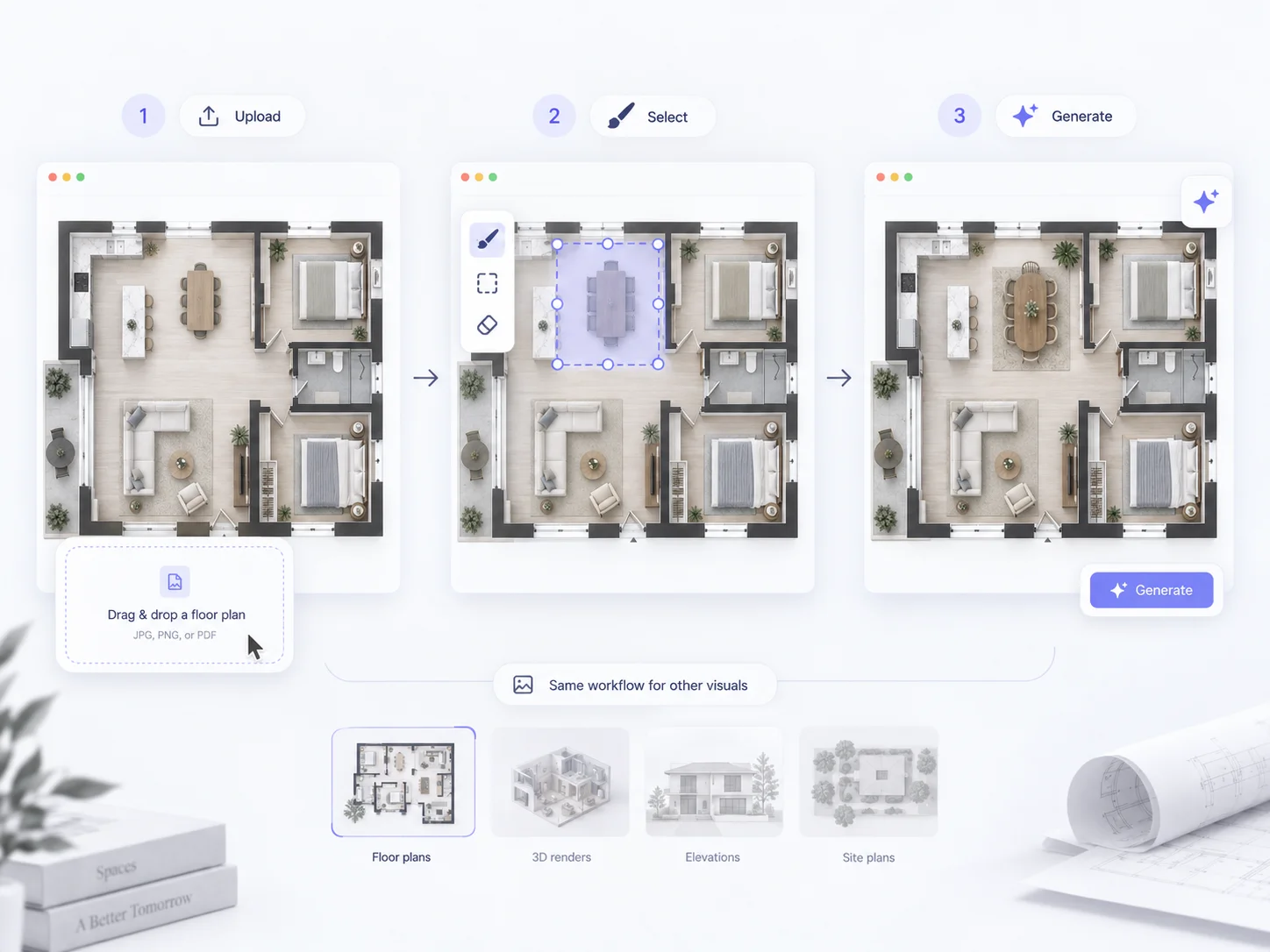
Captura una perspectiva clara de tu edificio en SketchUp, Rhino, Revit, Blender u otro programa de modelado. Sube la captura o la imagen exportada para empezar el renderizado 3D online; no se requieren ni se aceptan archivos de proyecto nativos.

2

Elige las preferencias de renderizado

Selecciona Alta fidelidad, Equilibrado o Creativo. Después elige Materiales automáticos o Conservar existentes, configura Iluminación y Entorno y, opcionalmente, cambia la Dirección de la luz. Describe acabados específicos de fachada, cubierta o paisaje en Detalles adicionales.

3

Genera y compara

Usa los créditos gratuitos disponibles para hacer clic en Generar y crear tu render arquitectónico. Compara el resultado con la captura original, revisa los detalles del diseño y ajusta la configuración para otra variación.

FUNCIONES DE RENDERIZADO

Funciones de renderizado arquitectónico 3D con IA

Control de fidelidad del diseño

Para el renderizado arquitectónico con IA basado en imagen, define con qué precisión sigue la IA tu modelo subido. Alta fidelidad prioriza conservar la forma y las aberturas, Equilibrado permite ajustes sutiles y Creativo ofrece más libertad interpretativa. Esto controla la interpretación visual, no la geometría CAD exacta.

Tratamiento de materiales para distintos modelos de entrada

Materiales automáticos desarrolla acabados superficiales para modelos blancos o incompletos. Conservar existentes mantiene revestimientos, acristalamientos, acabados y colores visibles como base para un renderizado de materiales más realista.

Ajustes predefinidos de iluminación arquitectónica

Elige Luz de día, Hora dorada, Nublado o Atardecer para controlar la iluminación, el contraste, las sombras y el ambiente de presentación del render arquitectónico.

Dirección de la luz opcional

Elige Automático, Izquierda, Derecha o Contraluz para ajustar la dirección aparente de la luz principal y el énfasis de las sombras con relación a la imagen. Esto no calcula una posición solar geográfica.

Ajustes predefinidos de contexto ambiental

Selecciona Automático, Minimalista, Urbano, Natural o Residencial para controlar el contexto de la escena, desde un fondo arquitectónico limpio hasta calles, árboles y edificios vecinos.

Instrucciones de renderizado personalizadas

Usa Detalles adicionales para definir materiales de fachada, colores de marcos de ventanas, acabados de cubierta, vegetación y otros requisitos específicos del proyecto sin añadir más controles.

Comparación modelo-render

Revisa la captura de origen junto a la imagen renderizada para evaluar la transformación visual e identificar diferencias que debas comprobar.

PREGUNTAS FRECUENTES

Preguntas frecuentes

Preguntas comunes sobre el renderizado de capturas de modelos arquitectónicos 3D con IA.

El renderizado arquitectónico con IA transforma la captura de un modelo de edificio 3D existente en una imagen fija realista con materiales, iluminación y detalles del entorno. No crea un modelo 3D editable.

Prueba el renderizado arquitectónico 3D gratis

¿Ya tienes un modelo de edificio 3D en SketchUp, Rhino, Revit u otro programa? Sube una captura y conviértela en una imagen arquitectónica realista. Empieza con los créditos gratuitos disponibles y ajusta después la fidelidad del diseño, los materiales, la iluminación y el entorno para tu presentación.

Prueba gratisCaptura de modelo como entradaVista previa antes y después
Sube la captura de tu modelo