RENDERING ARCHITETTONICO 3D CON IA GRATUITO

Rendering architettonico 3D da screenshot di modelli

Trasforma lo screenshot del tuo modello di edificio 3D esistente in un rendering architettonico realistico con l’IA. Parti da una vista di SketchUp, Rhino, Revit, Blender o di un altro ambiente di modellazione, poi scegli quanto seguire il tuo progetto, se conservare o sviluppare i materiali e come impostare illuminazione e ambiente. Prova il flusso di lavoro con i crediti gratuiti disponibili; non è necessario caricare un modello 3D nativo.

Prova gratuitaScreenshot del modello come inputControlli materiali e illuminazione
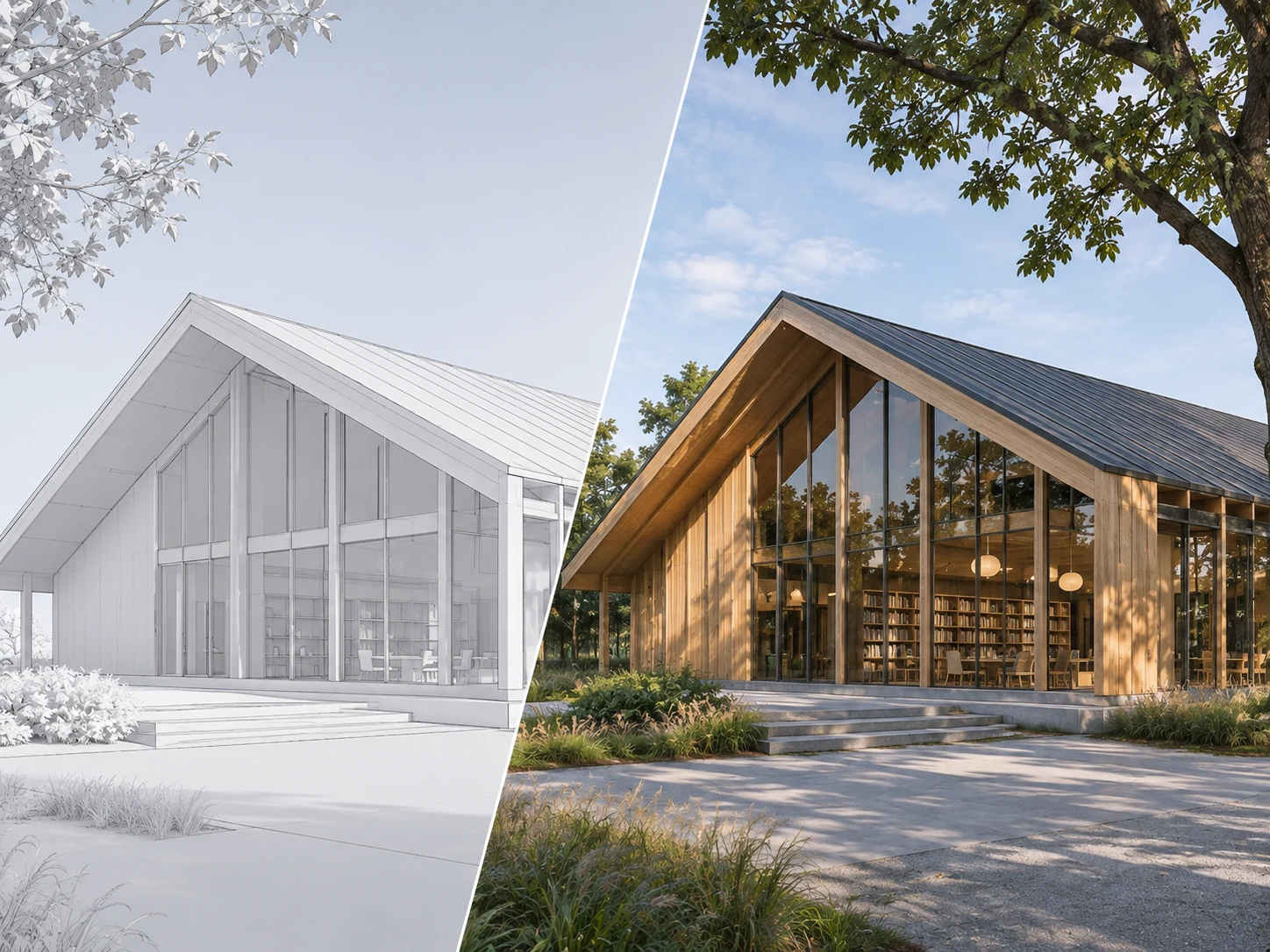
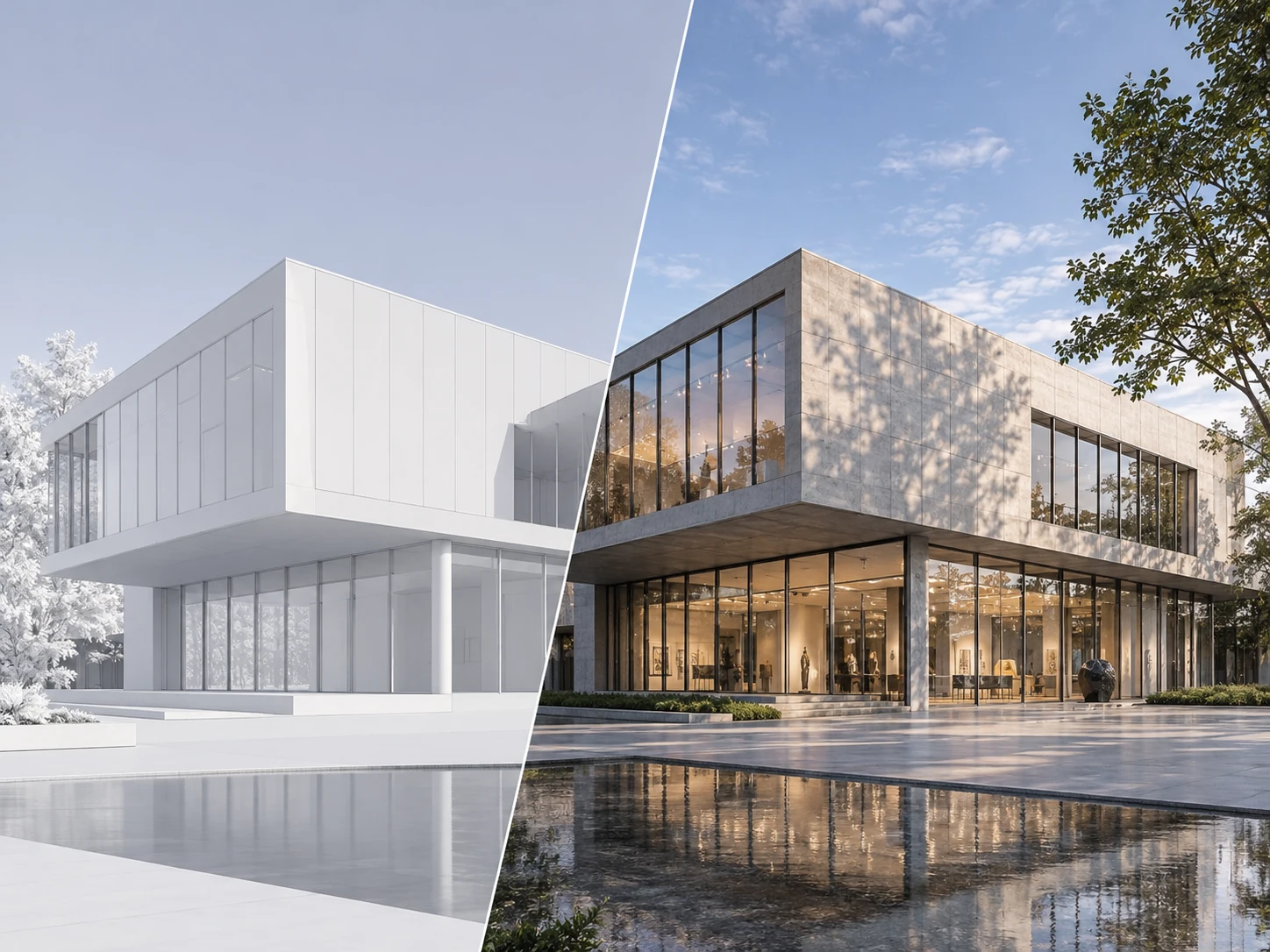
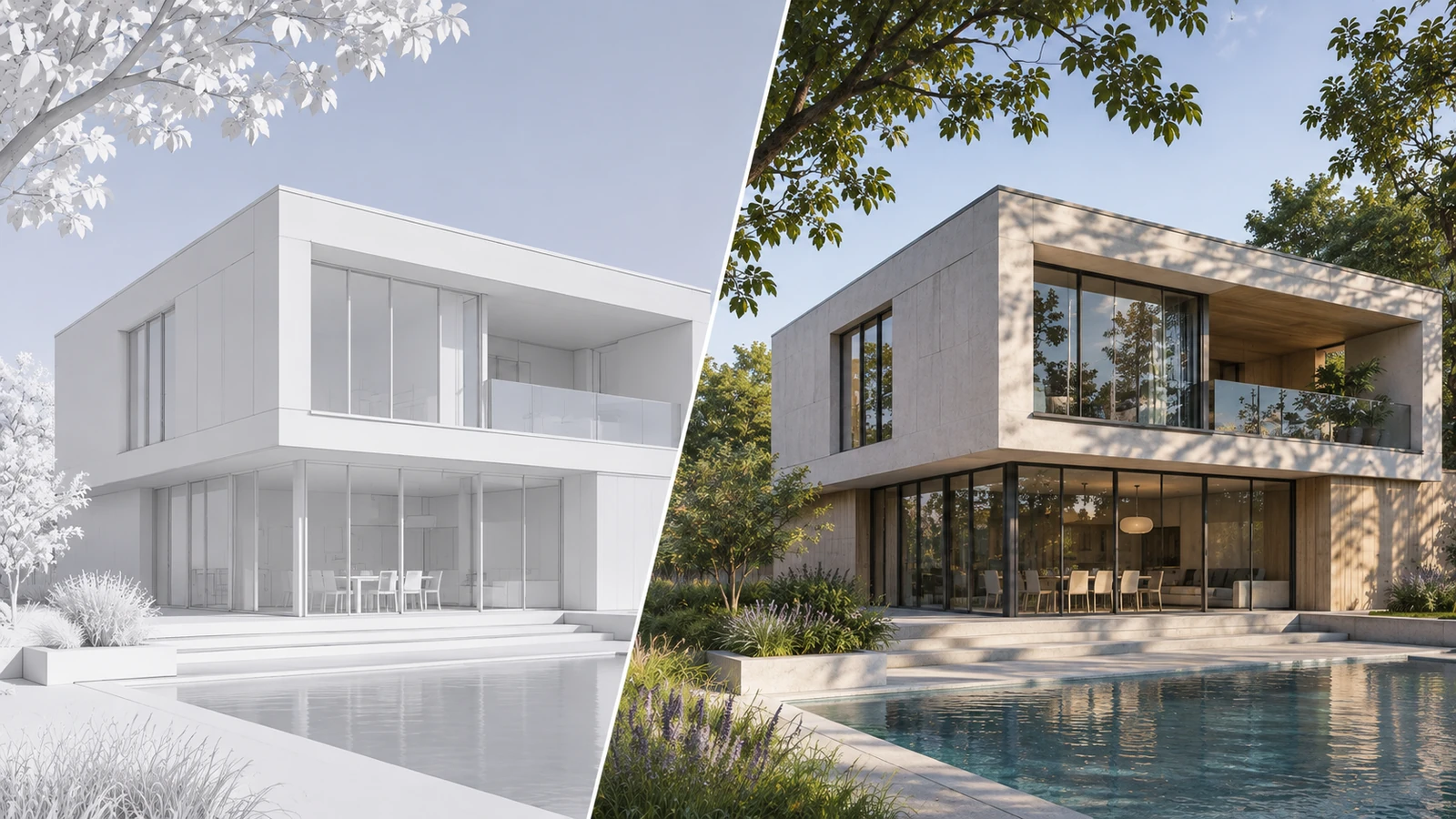
Vista prima e dopo dello stesso modello architettonico, con uno screenshot base del modello 3D trasformato in un rendering esterno realistico dallo stesso angolo di camera.
ESEMPI DI RENDERING ARCHITETTONICO CON IA

Esempi di rendering architettonico con IA da modelli 3D

Scopri come modelli architettonici bianchi, viste SketchUp texturizzate, concept Rhino e screenshot di edifici Revit diventano rendering esterni realistici. Ogni esempio prima-dopo utilizza lo stesso edificio e la stessa vista della camera, così la trasformazione è chiara.

Confronto prima e dopo dello stesso modello architettonico 3D bianco e di un rendering esterno realistico con materiali, vetrature e luce diurna.

Trasforma un modello 3D bianco in un rendering realistico dell’edificio

Parti da uno screenshot di un modello di edificio bianco o tipo argilla e crea un’immagine esterna fotorealistica con finiture delle facciate sviluppate, vetrature, luce diurna e contesto. Materiali automatici rende utile il flusso di lavoro da modello bianco a rendering anche prima che siano stati assegnati materiali dettagliati.
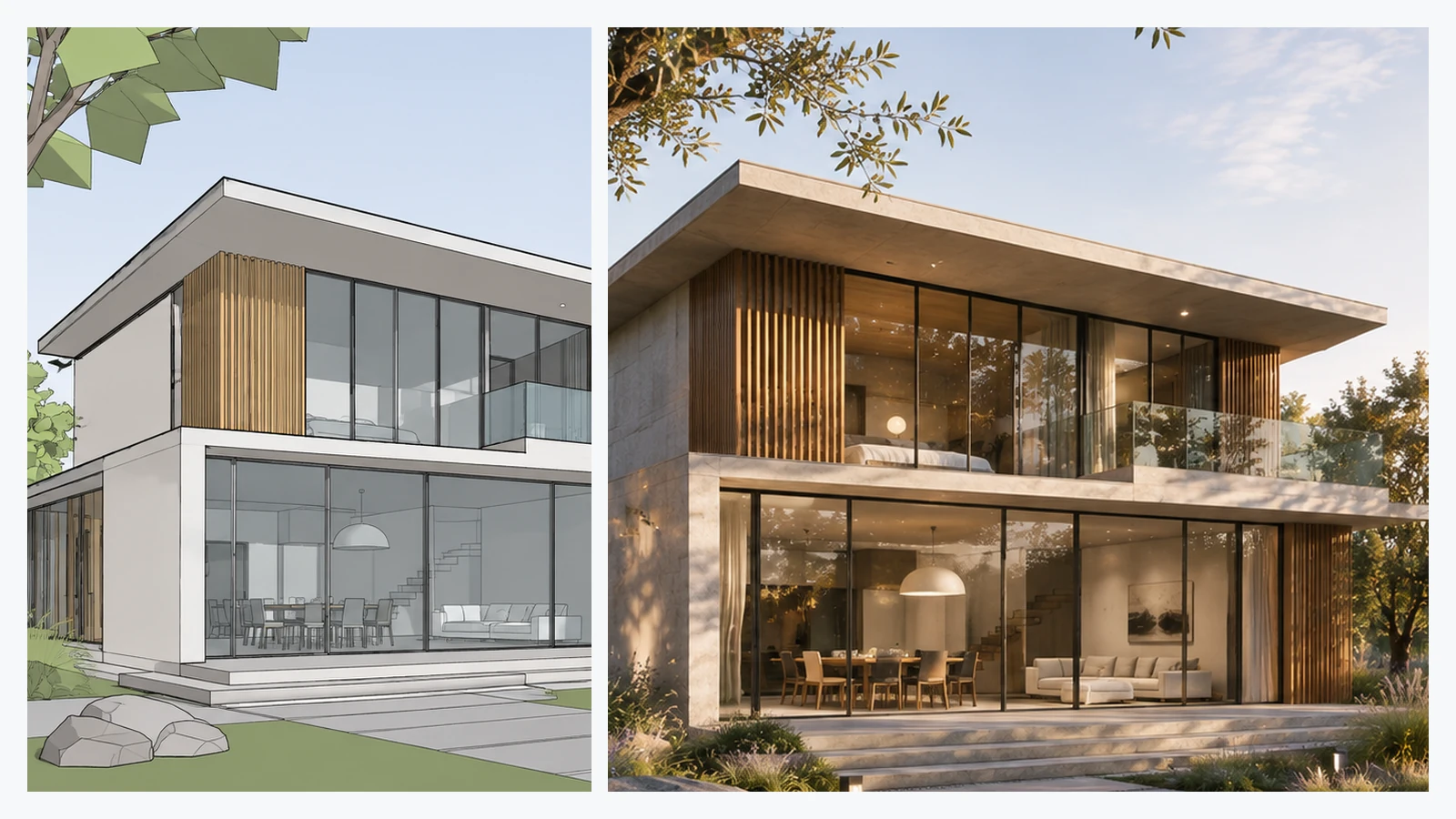
Screenshot texturizzato di un modello di casa SketchUp accanto a un rendering architettonico IA che mantiene gli stessi materiali della facciata e la stessa vista dell’edificio.

Renderizza un modello SketchUp mantenendo i suoi materiali

Trasforma uno screenshot texturizzato di un modello SketchUp in un rendering architettonico realistico. Migliora l’aspetto dei materiali esistenti in legno, vetro e facciata con riflessi naturali, superfici dettagliate e luce diurna realistica.

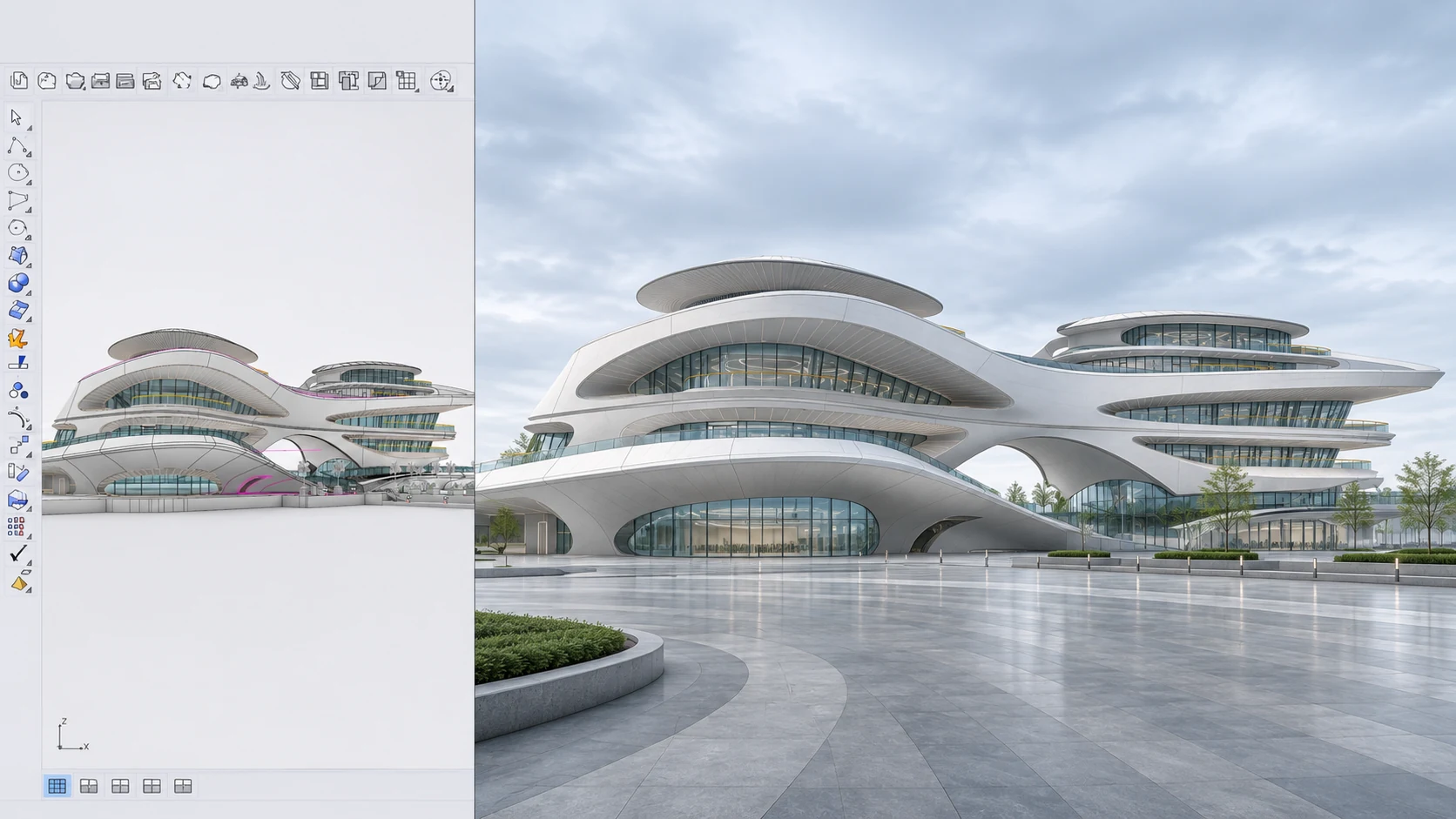
Screenshot di un modello concettuale architettonico Rhino confrontato con un rendering realistico della stessa volumetria dell’edificio e prospettiva della camera.

Sviluppa un concept architettonico Rhino in un’immagine di presentazione

Trasforma uno screenshot di un modello architettonico Rhino in una visualizzazione realistica di un edificio curvo complesso. Migliora le forme fluide del tetto, le facciate vetrate e i materiali esterni mantenendo il concept architettonico originale.

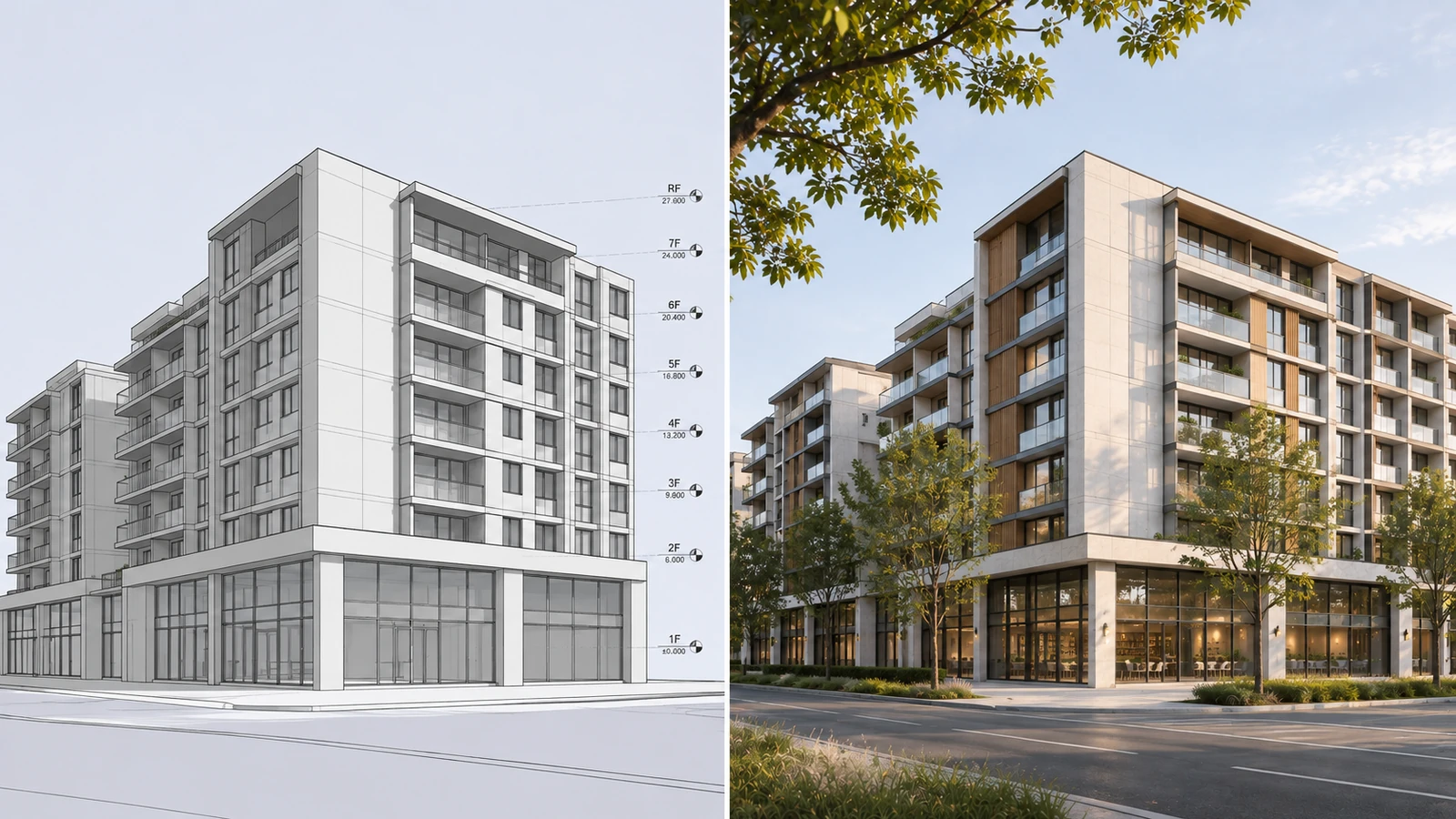
Vista di un edificio architettonico Revit trasformata in un rendering esterno urbano realistico con contesto stradale, da una prospettiva corrispondente.

Presenta una vista di edificio Revit in un contesto urbano

Utilizza uno screenshot prospettico esportato da Revit per il rendering architettonico IA in un ambiente urbano. Sviluppa texture delle facciate, pavimentazione, luce diurna e contesto stradale adiacente mantenendo il progetto dell’edificio in primo piano. Questo è un rendering IA Revit basato su immagine, non un plugin Revit nativo.

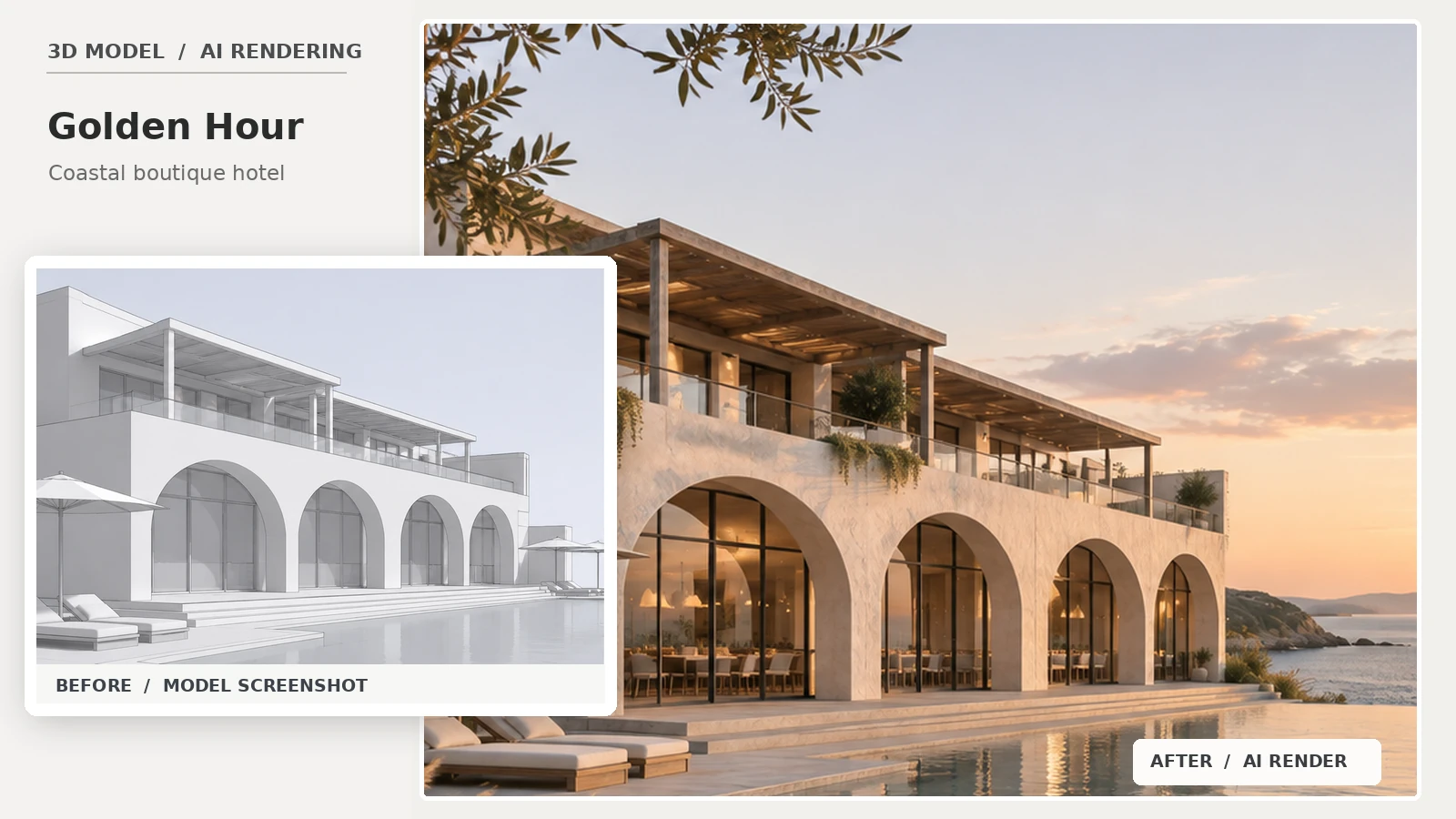
Screenshot di un modello architettonico 3D accanto a un rendering esterno dell’ora dorata dello stesso edificio con luce solare calda e ombre più lunghe.

Mostra un concept di edificio nella luce dell’ora dorata

Usa Ora dorata per il rendering esterno IA con luce solare calda e radente, riflessi sulla facciata e ombre più lunghe. Regola la Direzione della luce quando vuoi che l’illuminazione principale arrivi da sinistra, da destra o da dietro l’edificio rivolto verso la camera.

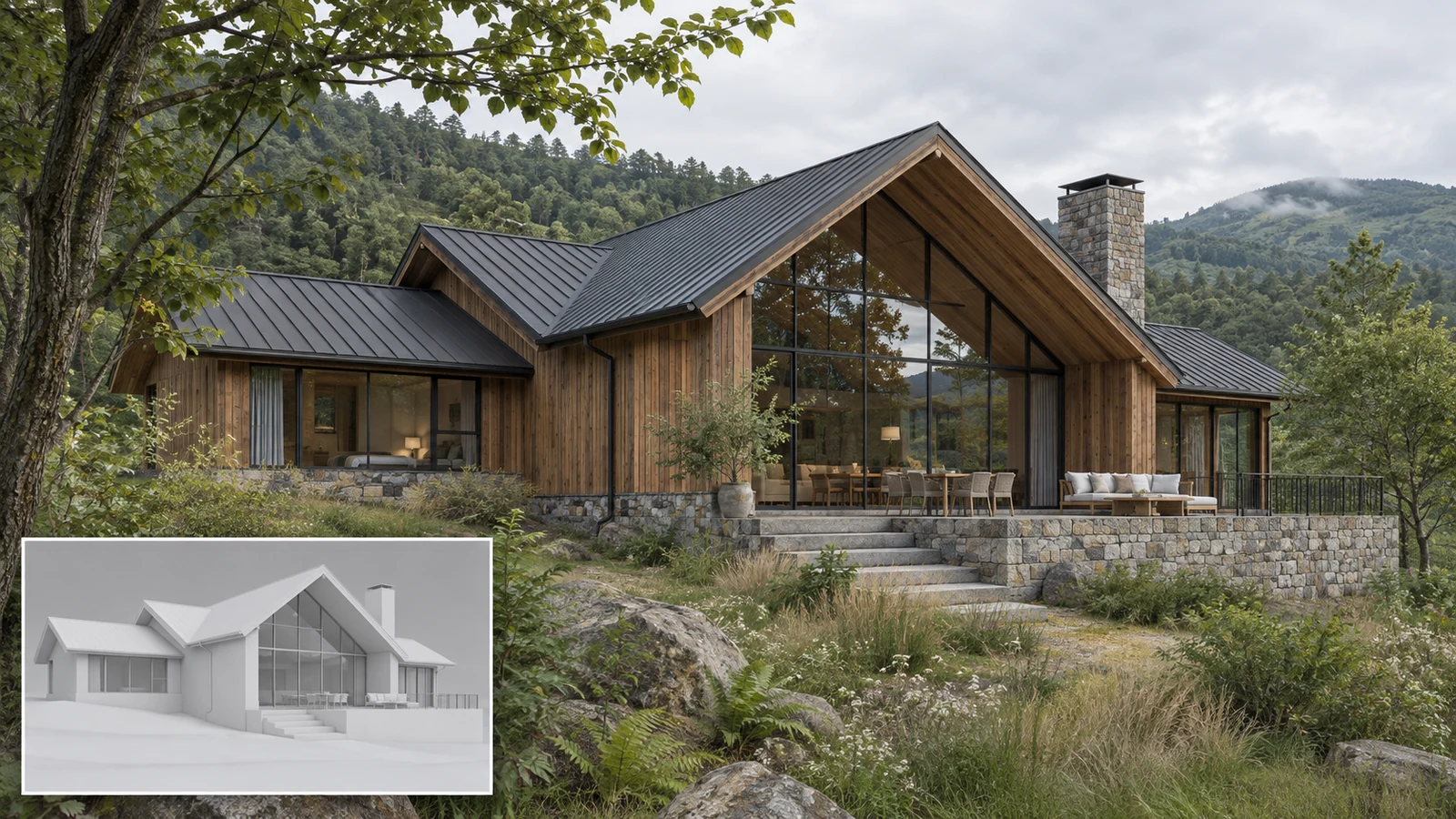
Modello architettonico su uno sfondo semplice confrontato con un rendering IA dello stesso edificio in un ambiente paesaggistico naturale.

Aggiungi un contesto naturale a un modello architettonico

Parti da uno screenshot del modello di edificio su uno sfondo semplice e seleziona Naturale per introdurre alberi, vegetazione e contesto paesaggistico. Usa Dettagli extra per specificare elementi come vegetazione bassa, un sentiero in ghiaia o meno alberi circostanti.

Che cos’è il rendering architettonico 3D con IA?

Il rendering architettonico 3D crea immagini che comunicano forma, materiali, illuminazione e contesto di un edificio. Con questo flusso di lavoro di rendering architettonico IA, parti da uno screenshot o da una vista esportata di un modello di edificio 3D esistente, anziché da una planimetria 2D o da un file SketchUp, Rhino o Revit modificabile.

L’immagine caricata fornisce la base visiva per la volumetria dell’edificio, le aperture visibili, il layout della facciata e l’angolo di camera. La Fedeltà del design controlla quanto l’IA interpreta conservativamente il progetto. L’Impostazione materiali permette di sviluppare nuovi materiali o mantenere le finiture visibili; Illuminazione, Direzione della luce, Ambiente e Dettagli extra opzionali definiscono la presentazione finale. Il risultato è un’immagine statica renderizzata, da confrontare con il modello originale per verificarne l’accuratezza progettuale.

Questo è un rendering architettonico online da un’immagine del modello, non uno strumento per generare geometria 3D modificabile o per eseguire studi certificati della luce diurna. Se invece devi trasformare una planimetria 2D in una visualizzazione tridimensionale della planimetria, usa Rendering planimetrico 3D.

Lo stesso screenshot di modello architettonico 3D confrontato con un’immagine realistica di edificio renderizzata dall’IA, che illustra il rendering architettonico basato su immagine anziché la creazione di modelli 3D.
PERCHÉ SCEGLIERE IL NOSTRO STRUMENTO

Perché usare l’IA per renderizzare i tuoi modelli architettonici?

01

Parti dal design che hai già

Carica uno screenshot di un modello 3D esistente e inizia con i crediti gratuiti disponibili, senza ricostruire la scena o descrivere l’intero edificio da zero.

02

Decidi quanto può interpretare l’IA

Seleziona Alta fedeltà per ridurre al minimo le modifiche al design, Bilanciato per perfezionamenti contenuti o Creativo per una maggiore esplorazione progettuale.

03

Renderizza modelli bianchi e viste texturizzate

Usa il rendering 3D IA per sviluppare le superfici dei modelli bianchi con Materiali automatici, oppure scegli Mantieni esistenti per conservare le finiture visibili originali del modello migliorandone il realismo.

04

Definisci luce e ambiente

Controlla l’atmosfera luminosa, il contesto ambientale e persino se la luce principale proviene da sinistra, da destra o da dietro l’edificio nella vista caricata.

05

Comunica l’intento dei materiali in linguaggio naturale

Descrivi finiture specifiche delle facciate, telai delle finestre, coperture o paesaggistica in Dettagli extra, senza dover creare una libreria di materiali complessa.

06

Confronta il risultato con la fonte

Esamina un confronto prima-dopo per individuare cambiamenti in aperture, proporzioni, materiali o composizione della camera prima di condividere l’immagine.

COME FUNZIONA

Come renderizzare un modello architettonico 3D online gratis

1

Carica uno screenshot del modello

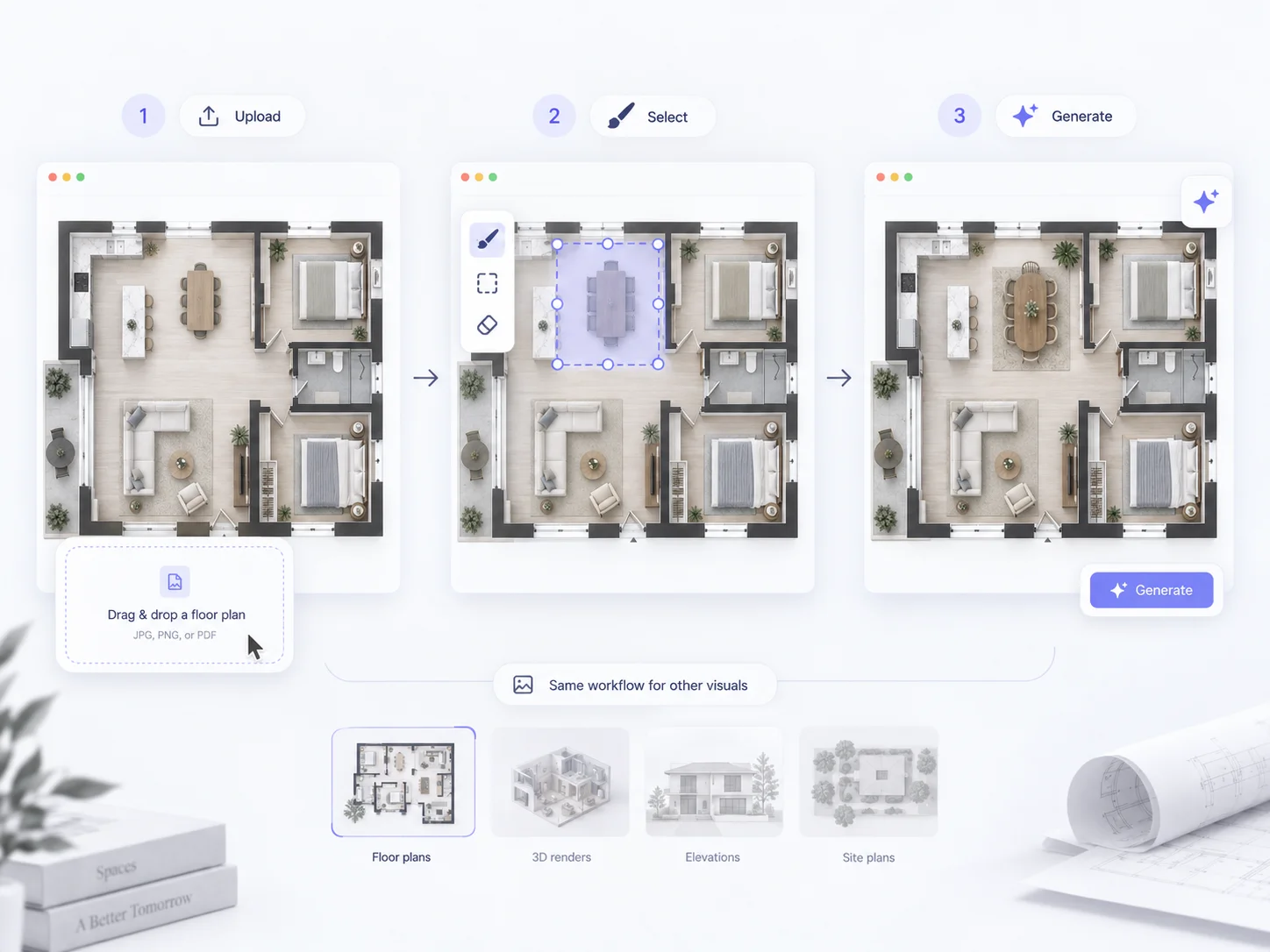
Cattura una prospettiva chiara del tuo edificio in SketchUp, Rhino, Revit, Blender o un altro programma di modellazione. Carica lo screenshot o l’immagine esportata per iniziare il rendering 3D online; i file di progetto nativi non sono richiesti né accettati.

2

Scegli le preferenze di rendering

Seleziona Alta fedeltà, Bilanciato o Creativo. Poi scegli Materiali automatici o Mantieni esistenti, imposta Illuminazione e Ambiente e, se vuoi, modifica la Direzione della luce. Descrivi finiture specifiche di facciata, copertura o paesaggio in Dettagli extra.

3

Genera e confronta

Usa i crediti gratuiti disponibili per fare clic su Genera e creare il tuo rendering architettonico. Confronta il risultato con lo screenshot originale, controlla i dettagli del design e regola le impostazioni per un’altra variante.

FUNZIONALITÀ DI RENDERING

Funzionalità di rendering architettonico 3D con IA

Controllo della fedeltà del design

Per il rendering architettonico IA basato su immagine, imposta quanto l’IA segue il modello caricato. Alta fedeltà privilegia la conservazione di forma e aperture, Bilanciato consente perfezionamenti sottili e Creativo offre maggiore libertà interpretativa. Questo controlla l’interpretazione visiva, non la geometria CAD esatta.

Trattamento dei materiali per diversi input

Materiali automatici sviluppa finiture superficiali per modelli bianchi o incompleti. Mantieni esistenti conserva rivestimenti, vetrature, finiture e colori visibili come base per un rendering dei materiali più realistico.

Preset di illuminazione architettonica

Scegli Luce diurna, Ora dorata, Nuvoloso o Crepuscolo per controllare illuminazione, contrasto, ombre e atmosfera di presentazione del rendering architettonico.

Direzione della luce opzionale

Scegli Auto, Sinistra, Destra o Controluce per regolare la direzione apparente della luce principale e l’enfasi delle ombre rispetto all’immagine. Questo non calcola una posizione solare geografica.

Preset di contesto ambientale

Seleziona Auto, Minimale, Urbano, Naturale o Residenziale per controllare il contesto della scena, da uno sfondo architettonico pulito a strade, alberi ed edifici vicini.

Istruzioni di rendering personalizzate

Usa Dettagli extra per definire materiali delle facciate, colori dei telai delle finestre, finiture del tetto, vegetazione e altri requisiti specifici del progetto senza aggiungere ulteriori controlli.

Confronto modello-rendering

Confronta lo screenshot di origine con l’immagine renderizzata per valutare la trasformazione visiva e individuare le differenze da verificare.

DOMANDE FREQUENTI

Domande frequenti

Domande comuni sul rendering con IA di screenshot di modelli architettonici 3D.

Il rendering architettonico IA trasforma lo screenshot di un modello di edificio 3D esistente in un’immagine statica realistica con materiali, illuminazione e dettagli ambientali. Non crea un modello 3D modificabile.

Prova il rendering architettonico 3D gratis

Hai già un modello di edificio 3D in SketchUp, Rhino, Revit o un altro programma? Carica uno screenshot e trasformalo in un’immagine architettonica realistica. Inizia con i crediti gratuiti disponibili, poi regola fedeltà del design, materiali, illuminazione e ambiente in base alla tua presentazione.

Prova gratuitaScreenshot del modello come inputAnteprima prima e dopo
Carica lo screenshot del tuo modello