RENDU ARCHITECTURAL 3D PAR IA GRATUIT

Rendu architectural 3D à partir de captures de modèles

Transformez la capture de votre modèle de bâtiment 3D existant en rendu architectural réaliste grâce à l’IA. Partez d’une vue de SketchUp, Rhino, Revit, Blender ou d’un autre environnement de modélisation, puis choisissez à quel point suivre votre conception, conserver ou développer les matériaux et définir l’éclairage et l’environnement. Essayez le flux de travail avec les crédits gratuits disponibles, sans téléverser de modèle 3D natif.

Essai gratuitCapture de modèle en entréeContrôles matériaux et éclairage
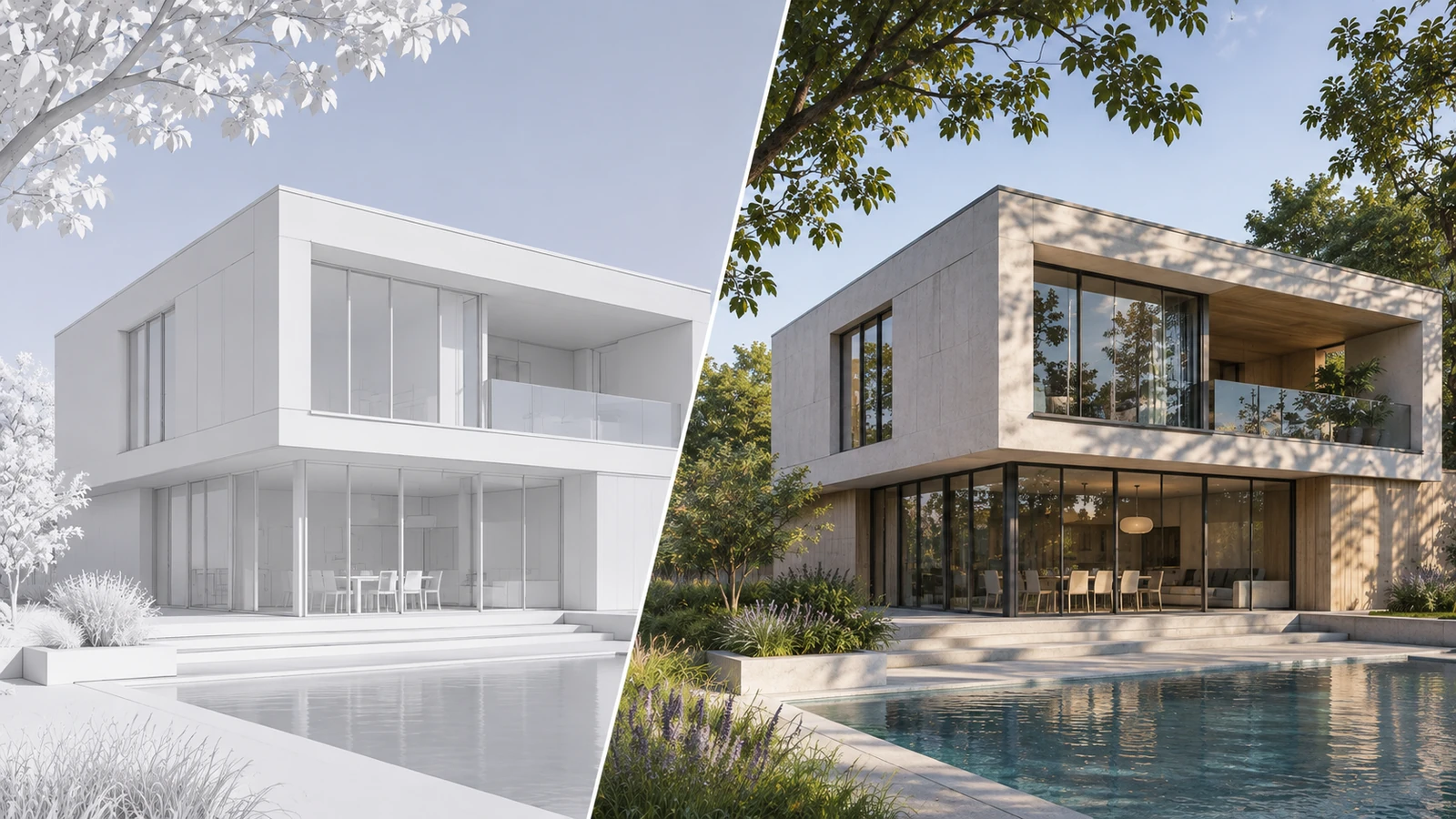
Vue avant-après du même modèle de bâtiment architectural, montrant une capture de modèle 3D simple transformée en rendu extérieur réaliste depuis le même angle de caméra.
EXEMPLES DE RENDU ARCHITECTURAL PAR IA

Exemples de rendu architectural par IA à partir de modèles 3D

Découvrez comment des maquettes architecturales blanches, des vues SketchUp texturées, des concepts Rhino et des captures de bâtiments Revit deviennent des rendus extérieurs réalistes. Chaque exemple avant-après utilise le même bâtiment et la même vue de caméra afin que la transformation soit claire.

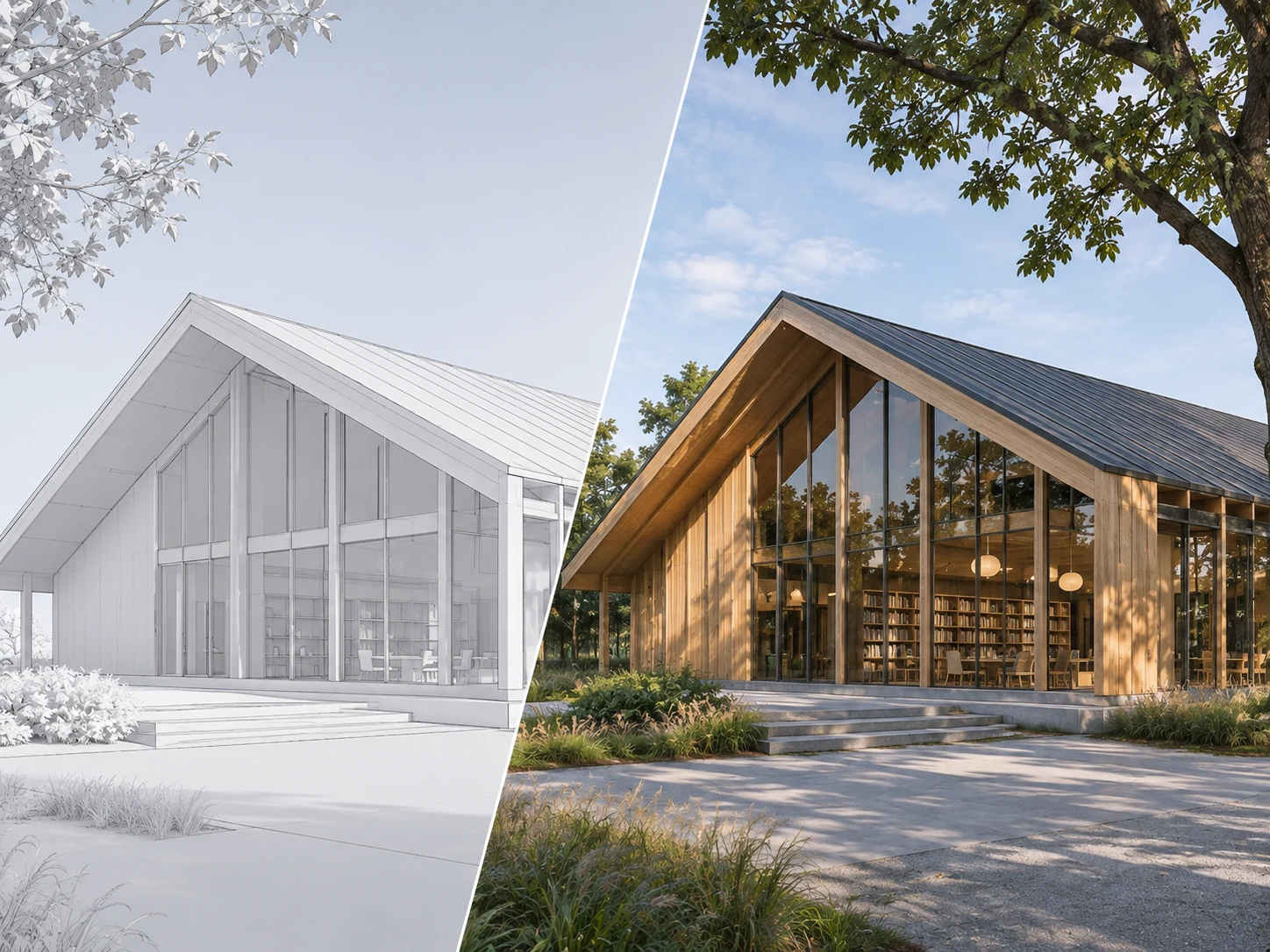
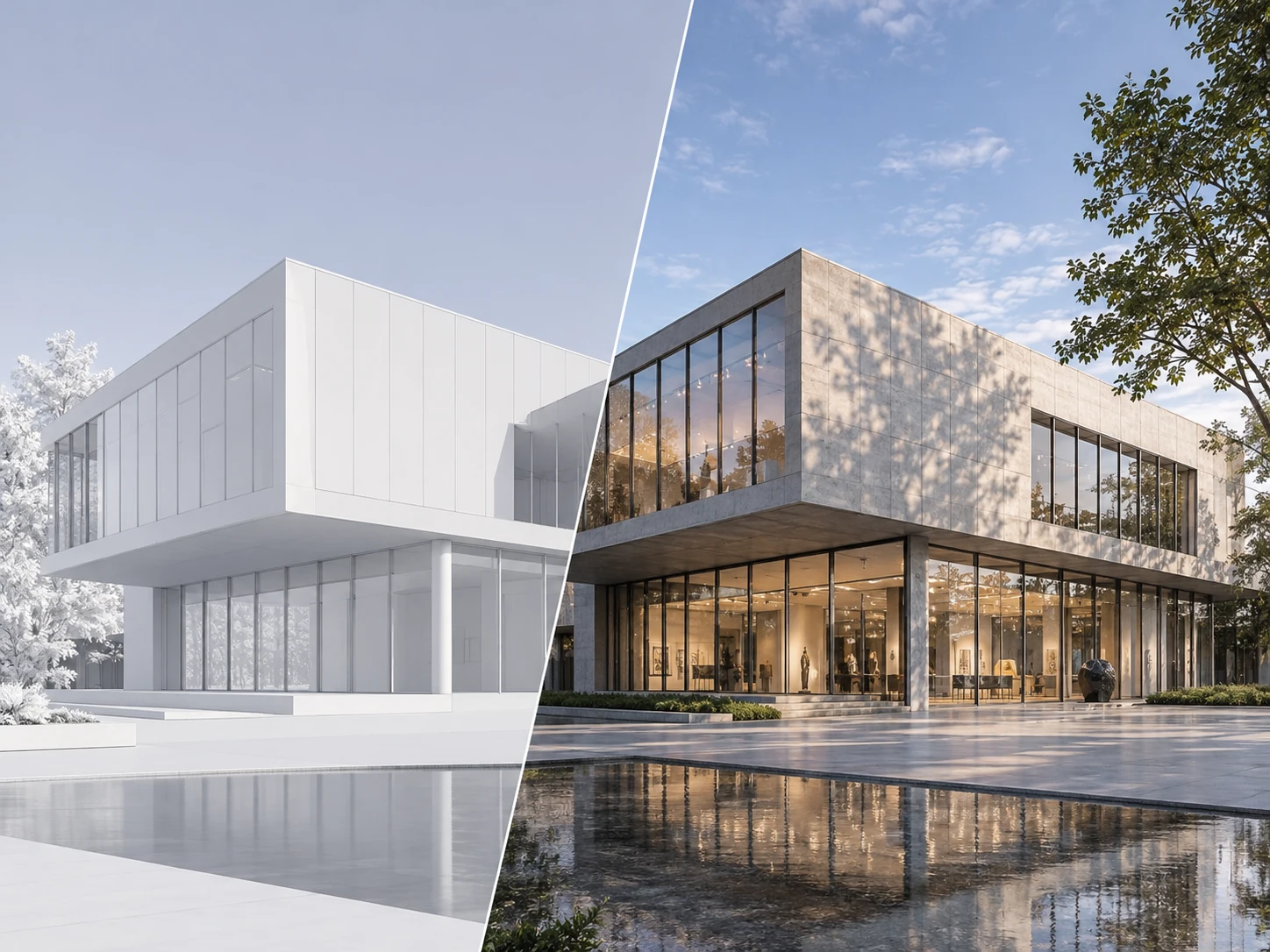
Comparaison avant-après du même modèle de bâtiment architectural 3D blanc et d’un rendu extérieur réaliste avec matériaux, vitrage et lumière du jour.

Transformer une maquette 3D blanche en rendu de bâtiment réaliste

Partez d’une capture de modèle de bâtiment blanc ou de type argile et créez une image extérieure photoréaliste avec des finitions de façade développées, du vitrage, de la lumière du jour et du contexte. Les Matériaux automatiques rendent le flux de travail de la maquette blanche au rendu utile avant même que des matériaux détaillés aient été attribués.
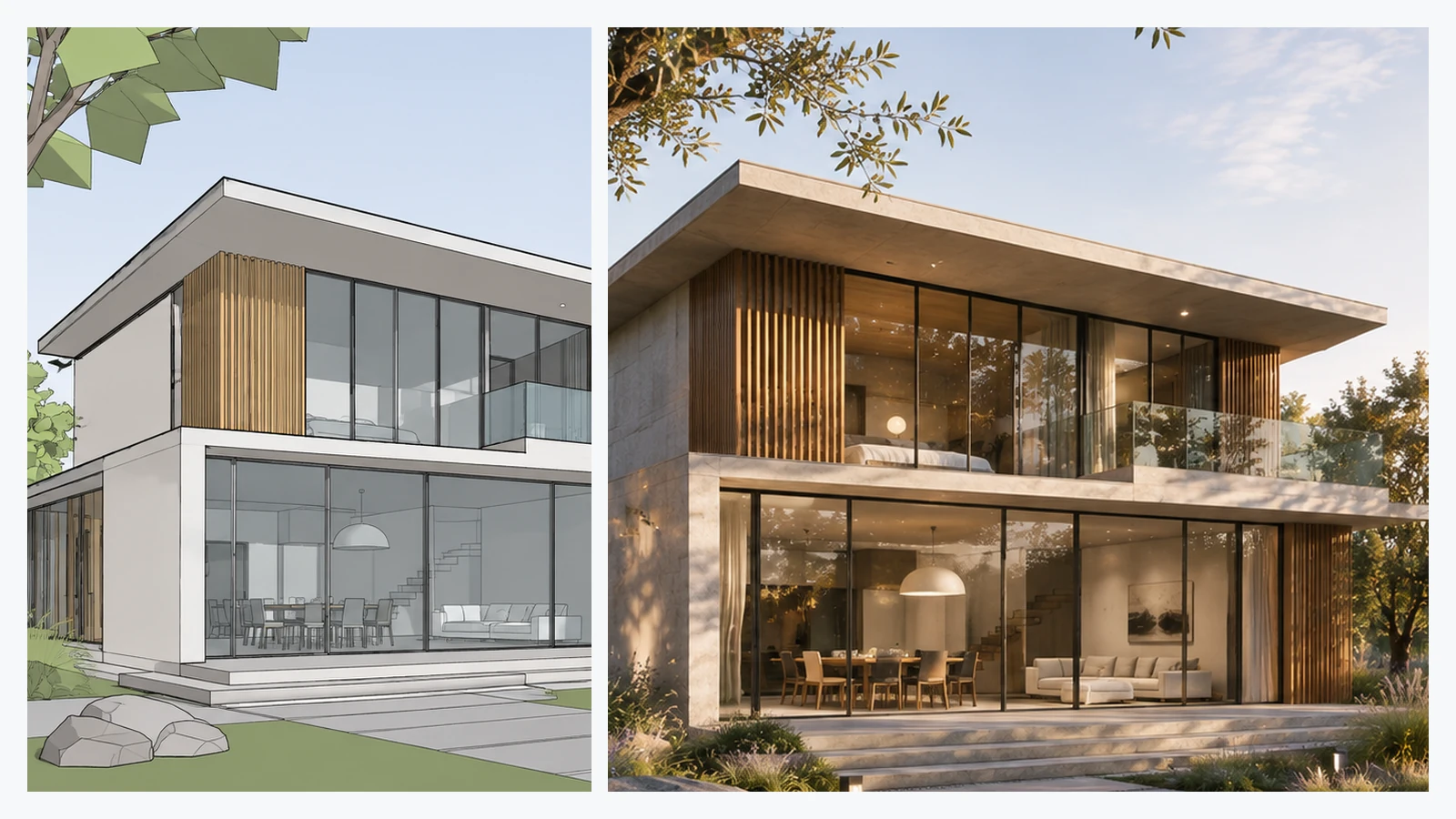
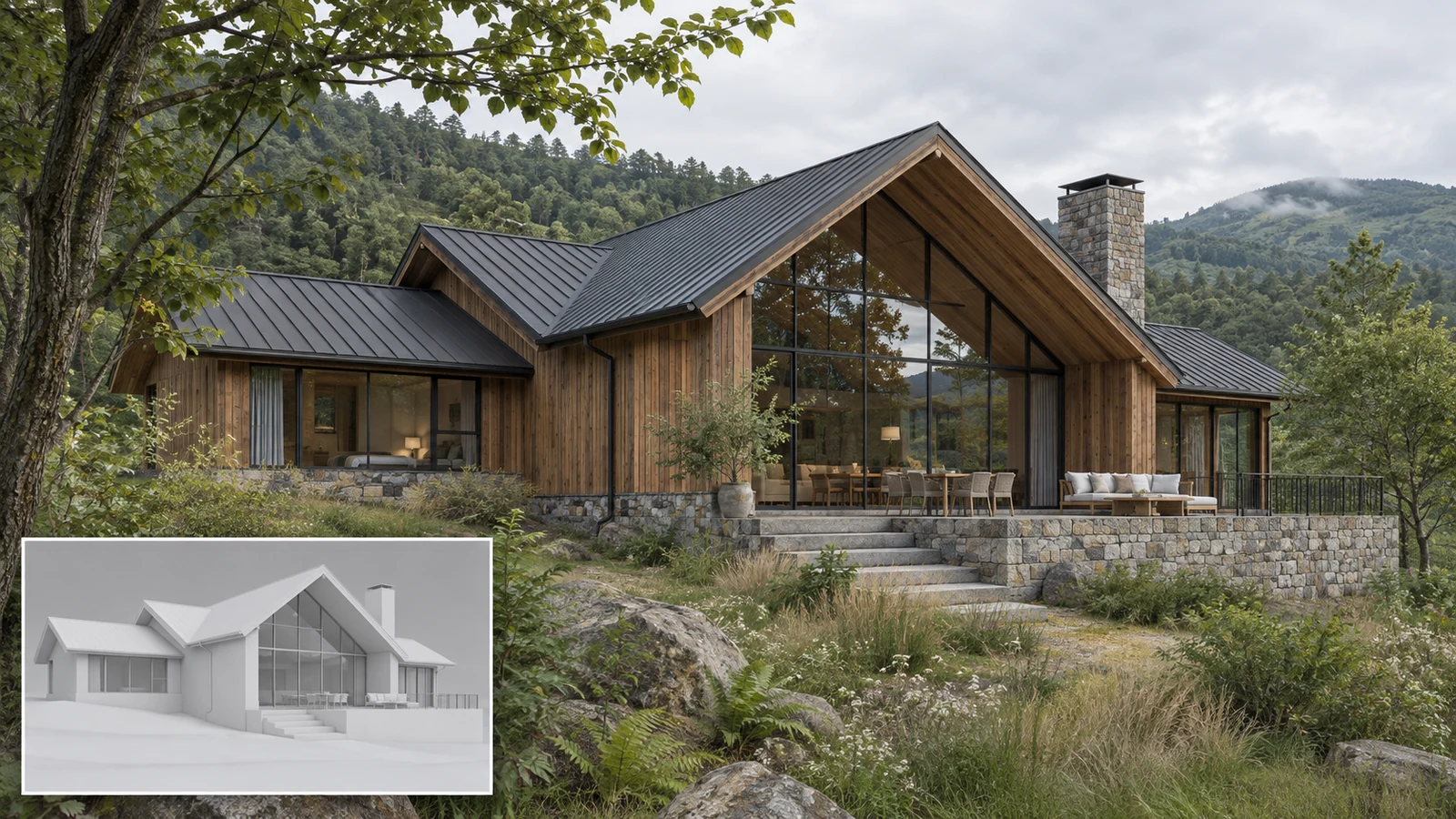
Capture texturée d’un modèle de maison SketchUp à côté d’un rendu architectural par IA qui conserve les mêmes matériaux de façade et la même vue du bâtiment.

Rendre un modèle SketchUp en conservant ses matériaux

Transformez une capture texturée de modèle SketchUp en rendu architectural réaliste. Améliorez l’apparence des matériaux existants en bois, verre et façade avec des reflets naturels, des surfaces détaillées et une lumière du jour réaliste.

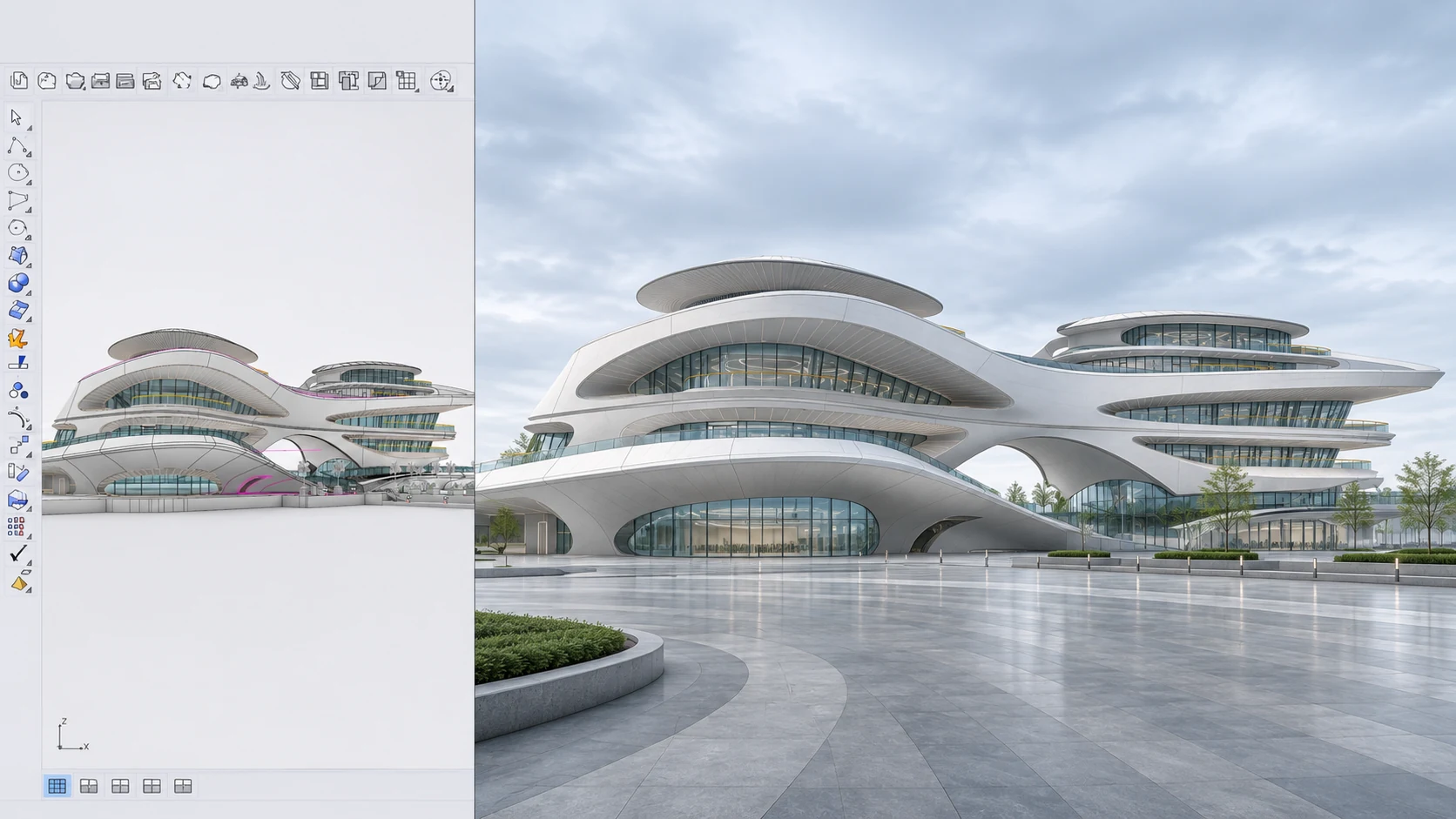
Capture d’un modèle conceptuel architectural Rhino comparée à un rendu réaliste de la même volumétrie de bâtiment et perspective de caméra.

Développer un concept architectural Rhino en image de présentation

Transformez une capture de modèle architectural Rhino en visualisation réaliste d’un bâtiment courbe complexe. Améliorez les formes de toiture fluides, les façades vitrées et les matériaux extérieurs tout en conservant le concept architectural d’origine.

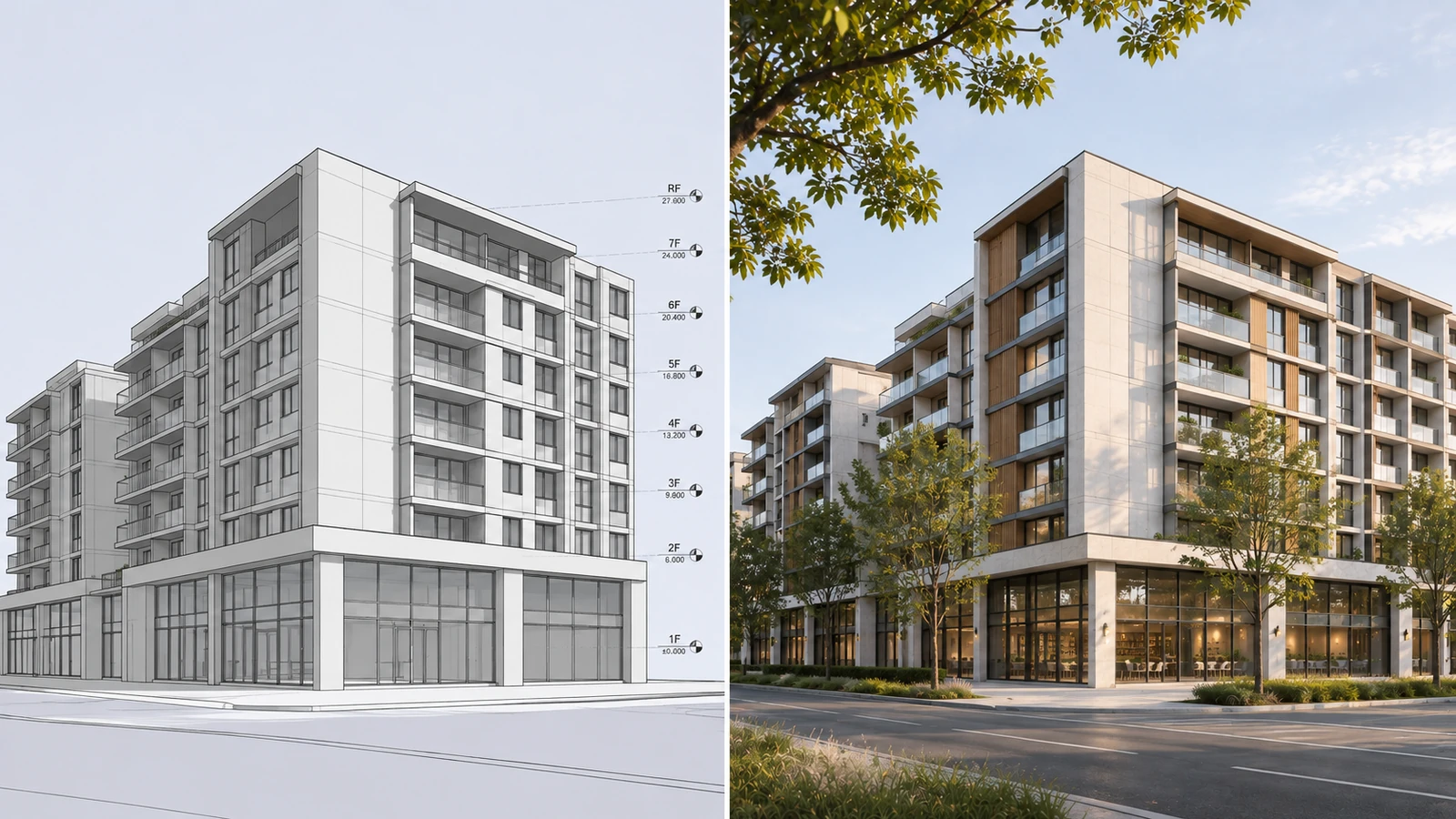
Vue d’un bâtiment architectural Revit transformée en rendu extérieur urbain réaliste avec contexte de rue, depuis une perspective correspondante.

Présenter une vue de bâtiment Revit dans un cadre urbain

Utilisez une capture de perspective Revit exportée pour un rendu architectural par IA dans un environnement urbain. Développez les textures de façade, le pavage, la lumière du jour et le contexte de rue adjacent tout en gardant la conception du bâtiment au premier plan. Il s’agit d’un rendu IA Revit basé sur une image, et non d’un plugin Revit natif.

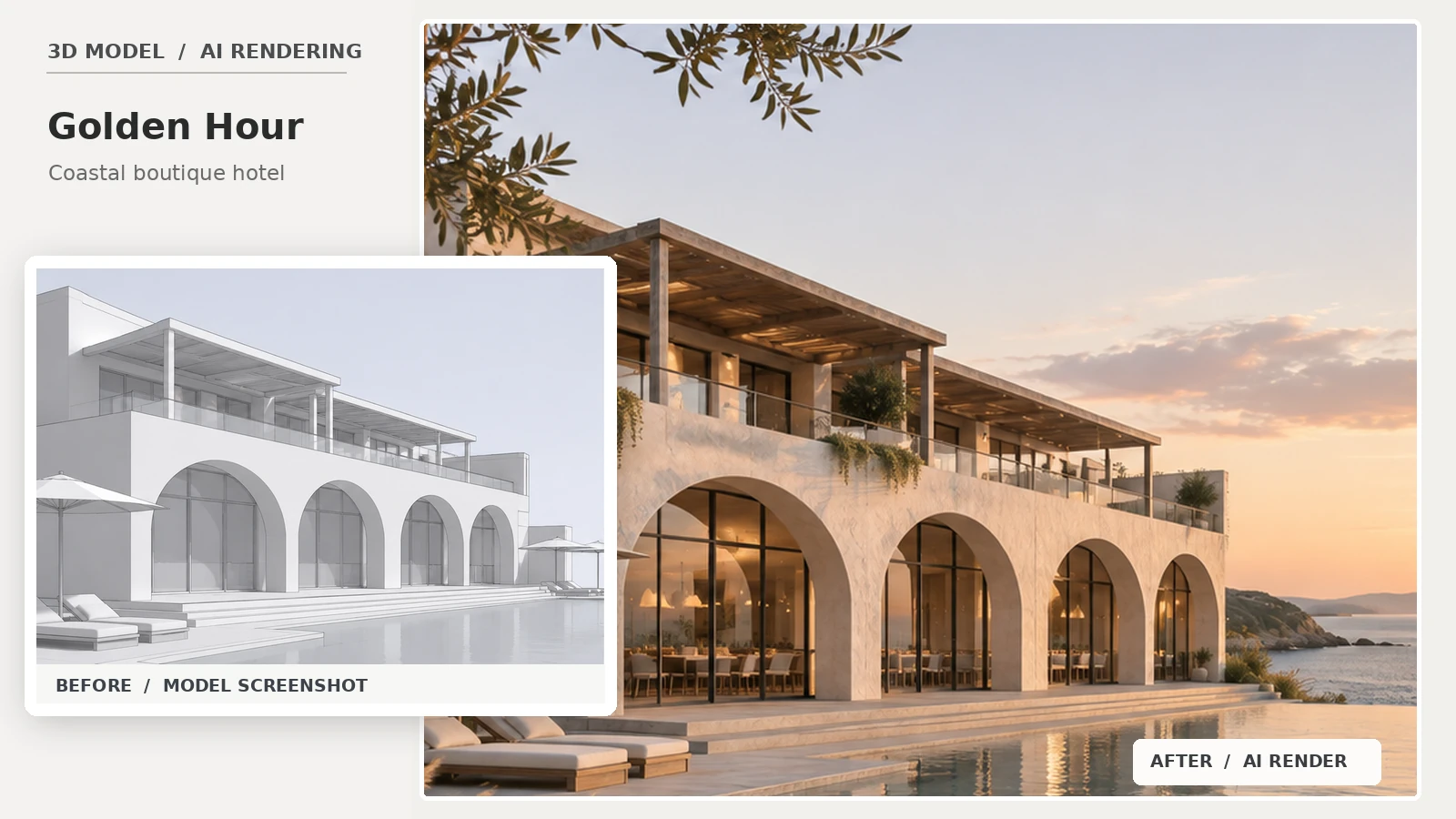
Capture de modèle architectural 3D à côté d’un rendu extérieur à l’heure dorée du même bâtiment avec une lumière chaude et des ombres plus longues.

Présenter un concept de bâtiment à la lumière de l’heure dorée

Utilisez l’Heure dorée pour un rendu extérieur par IA avec une lumière chaude et rasante, des reflets sur la façade et des ombres plus longues. Ajustez la Direction de la lumière si vous souhaitez que l’éclairage principal vienne de la gauche, de la droite ou de derrière le bâtiment face à la caméra.

Modèle architectural sur un fond uni comparé à un rendu IA du même bâtiment dans un cadre paysager naturel.

Ajouter un cadre naturel à un modèle architectural

Partez d’une capture de modèle de bâtiment sur un fond uni et sélectionnez Naturel pour introduire des arbres, des plantations et un contexte paysager. Utilisez Détails supplémentaires pour préciser des éléments comme une plantation basse, un chemin de gravier ou moins d’arbres autour.

Qu’est-ce que le rendu architectural 3D par IA ?

Le rendu architectural 3D crée des images qui communiquent la forme, les matériaux, l’éclairage et le contexte d’un bâtiment. Avec ce flux de travail de rendu architectural par IA, vous partez d’une capture ou d’une vue exportée d’un modèle de bâtiment 3D existant, plutôt que d’un plan 2D ou d’un fichier SketchUp, Rhino ou Revit modifiable.

L’image téléversée fournit la base visuelle de la volumétrie du bâtiment, des ouvertures visibles, de la disposition de la façade et de l’angle de caméra. La Fidélité du design contrôle la manière dont l’IA interprète cette conception. La Configuration des matériaux permet de développer de nouveaux matériaux ou de conserver les finitions visibles ; Éclairage, Direction de la lumière, Environnement et Détails supplémentaires facultatifs façonnent la présentation finale. Le résultat est une image fixe rendue, à comparer au modèle d’origine pour vérifier la précision du design.

Il s’agit d’un rendu architectural en ligne à partir d’une image de modèle, et non d’un outil permettant de générer une géométrie 3D modifiable ou de réaliser des études d’ensoleillement certifiées. Si vous souhaitez plutôt transformer un plan 2D en visualisation tridimensionnelle de plan, utilisez Rendu de plan d’étage 3D.

La même capture de modèle architectural 3D comparée à une image de bâtiment réaliste rendue par IA, illustrant le rendu architectural basé sur image plutôt que la création de modèles 3D.
POURQUOI CHOISIR NOTRE OUTIL

Pourquoi utiliser l’IA pour rendre vos modèles architecturaux ?

01

Partez du design que vous avez déjà

Téléversez une capture de modèle 3D existant et commencez avec les crédits gratuits disponibles, sans reconstruire votre scène ni décrire tout le bâtiment depuis zéro.

02

Décidez du niveau d’interprétation de l’IA

Sélectionnez Haute fidélité pour limiter les modifications du design, Équilibré pour des raffinements mesurés ou Créatif pour davantage d’exploration architecturale.

03

Rendez des maquettes blanches et des vues texturées

Utilisez le rendu 3D par IA pour développer les surfaces d’une maquette blanche avec Matériaux automatiques, ou choisissez Conserver l’existant pour maintenir les finitions visibles d’origine tout en améliorant leur réalisme.

04

Façonnez la lumière et l’environnement

Contrôlez l’ambiance lumineuse, le contexte environnemental et même l’origine de la lumière principale, à gauche, à droite ou derrière le bâtiment dans la vue téléversée.

05

Exprimez vos intentions de matériaux en langage naturel

Décrivez des finitions de façade, des cadres de fenêtres, des toitures ou un aménagement paysager dans Détails supplémentaires, sans créer une bibliothèque de matériaux complexe.

06

Comparez le résultat à votre source

Examinez une comparaison avant-après pour repérer les changements d’ouvertures, de proportions, de matériaux ou de composition de caméra avant de partager l’image.

COMMENT ÇA MARCHE

Comment rendre un modèle architectural 3D en ligne gratuitement

1

Téléverser une capture du modèle

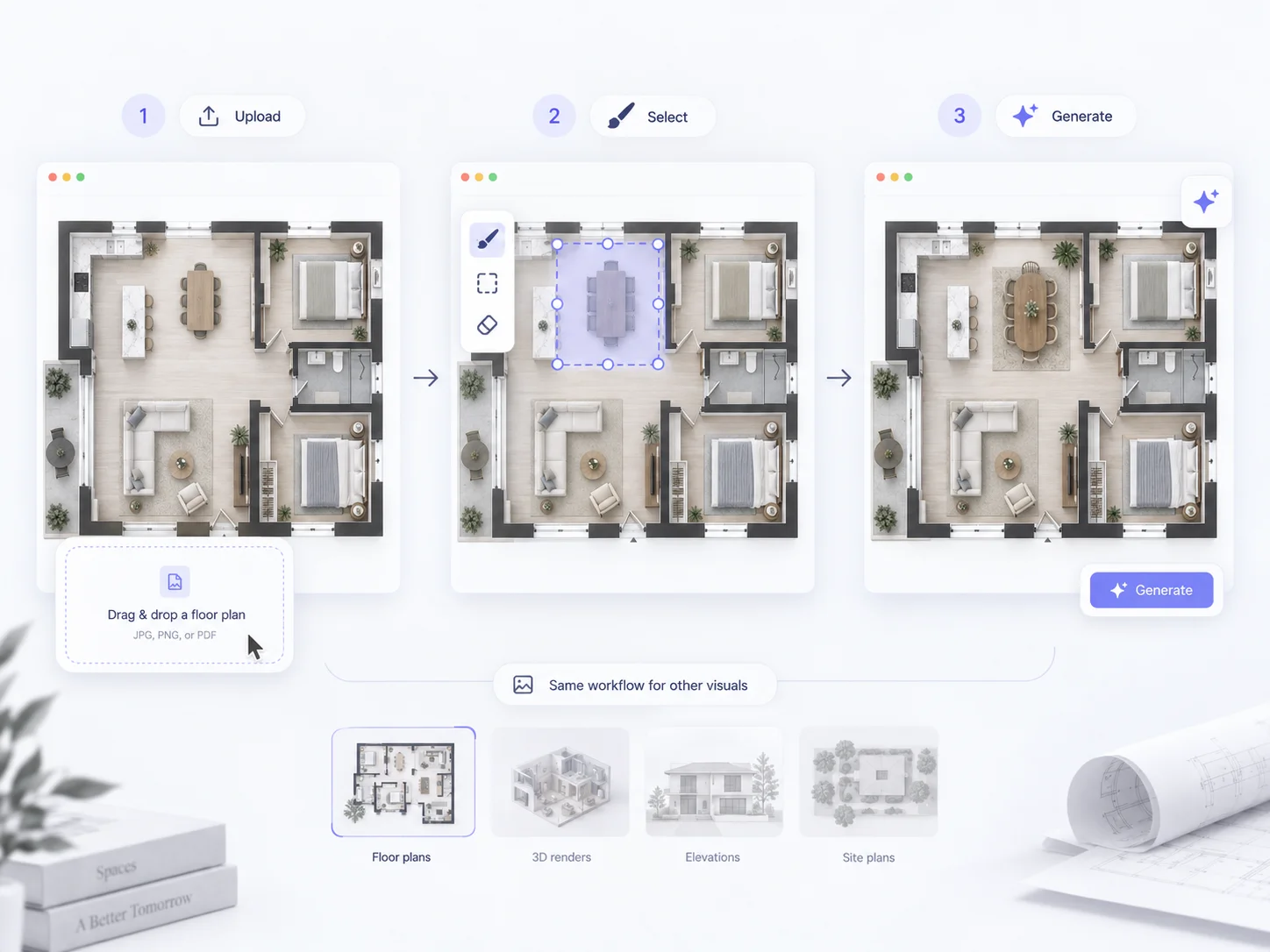
Capturez une perspective claire de votre bâtiment dans SketchUp, Rhino, Revit, Blender ou un autre logiciel de modélisation. Téléversez la capture ou l’image exportée pour lancer le rendu 3D en ligne ; aucun fichier de projet natif n’est requis ni accepté.

2

Choisir les préférences de rendu

Sélectionnez Haute fidélité, Équilibré ou Créatif. Choisissez ensuite Matériaux automatiques ou Conserver l’existant, définissez Éclairage et Environnement et, si vous le souhaitez, modifiez la Direction de la lumière. Décrivez les finitions de façade, la toiture ou le paysage dans Détails supplémentaires.

3

Générer et comparer

Utilisez les crédits gratuits disponibles pour cliquer sur Générer et créer votre rendu architectural. Comparez le résultat à la capture d’origine, vérifiez les détails du design et ajustez les réglages pour une autre variante.

FONCTIONNALITÉS DE RENDU

Fonctionnalités de rendu architectural 3D par IA

Contrôle de la fidélité du design

Pour le rendu architectural par IA basé sur image, définissez la proximité avec laquelle l’IA suit votre modèle téléversé. Haute fidélité privilégie la forme et les ouvertures, Équilibré autorise des raffinements subtils et Créatif offre plus de liberté d’interprétation. Cela contrôle l’interprétation visuelle, pas la géométrie CAO exacte.

Traitement des matériaux selon le type de modèle

Matériaux automatiques développe les finitions de surface des modèles blancs ou incomplets. Conserver l’existant conserve les bardages, vitrages, finitions et couleurs visibles comme base d’un rendu de matériaux plus réaliste.

Préréglages d’éclairage architectural

Choisissez Lumière du jour, Heure dorée, Couvert ou Crépuscule pour contrôler l’éclairage, le contraste, les ombres et l’ambiance de présentation du rendu architectural.

Direction de la lumière facultative

Choisissez Auto, Gauche, Droite ou Contre-jour pour ajuster la direction apparente de la lumière principale et l’accentuation des ombres par rapport à l’image. Cela ne calcule pas une position géographique du soleil.

Préréglages de contexte environnemental

Sélectionnez Auto, Minimal, Urbain, Naturel ou Résidentiel pour contrôler le contexte de la scène, d’un fond architectural épuré à des rues, des arbres et des bâtiments voisins.

Instructions de rendu personnalisées

Utilisez Détails supplémentaires pour définir les matériaux de façade, les couleurs de cadres de fenêtres, les finitions de toiture, la végétation et d’autres exigences propres au projet sans ajouter de contrôles.

Comparaison modèle-rendu

Comparez la capture source à l’image rendue pour évaluer la transformation visuelle et repérer les différences à vérifier.

QUESTIONS FRÉQUENTES

Questions fréquentes

Questions courantes sur le rendu par IA de captures de modèles architecturaux 3D.

Le rendu architectural par IA transforme la capture d’un modèle de bâtiment 3D existant en une image fixe réaliste avec matériaux, éclairage et détails d’environnement. Il ne crée pas de modèle 3D modifiable.

Essayez le rendu architectural 3D gratuitement

Vous avez déjà un modèle de bâtiment 3D dans SketchUp, Rhino, Revit ou un autre logiciel ? Téléversez une capture et transformez-la en image architecturale réaliste. Commencez avec les crédits gratuits disponibles, puis ajustez la fidélité du design, les matériaux, l’éclairage et l’environnement selon votre présentation.

Essai gratuitCapture de modèle en entréeAperçu avant-après
Téléverser la capture de votre modèle