KOSTENLOSES KI-ARCHITEKTUR-RENDERING

3D-Architektur-Rendering aus Modell-Screenshots

Verwandeln Sie den Screenshot Ihres vorhandenen 3D-Gebäudemodells mit KI in ein realistisches Architektur-Rendering. Starten Sie mit einer Ansicht aus SketchUp, Rhino, Revit, Blender oder einer anderen Modellierungsumgebung und legen Sie dann fest, wie eng die KI Ihrem Design folgt, ob Materialien erhalten oder entwickelt werden und wie Beleuchtung und Umgebung aussehen sollen. Testen Sie den Workflow mit verfügbaren kostenlosen Credits – ein Upload nativer 3D-Modelle ist nicht erforderlich.

Kostenlos testenModell-Screenshot als EingabeMaterial- & Beleuchtungssteuerung
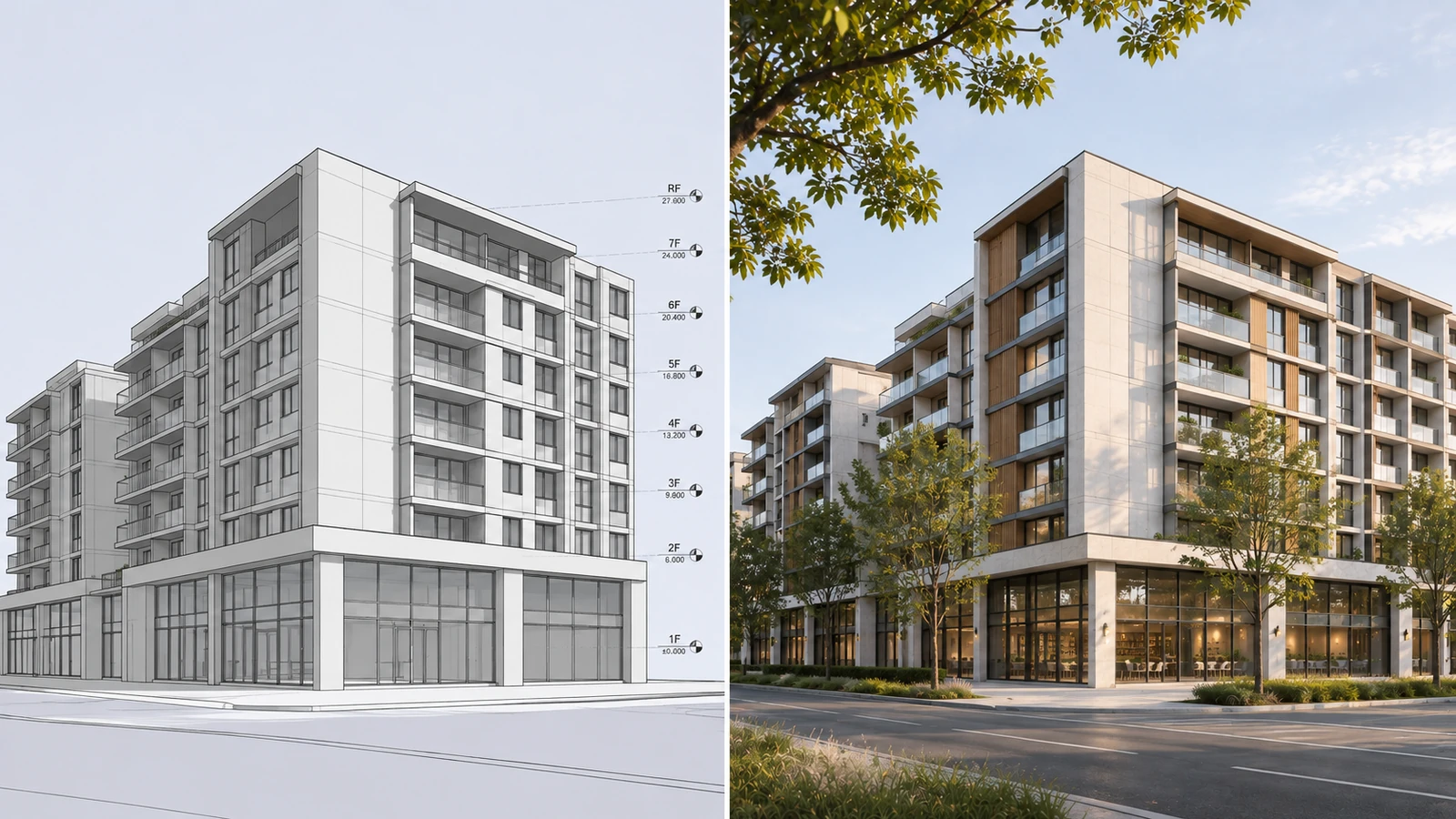
Vorher-Nachher-Ansicht desselben Architekturmodells: ein einfacher 3D-Modell-Screenshot und ein realistisches Außenrendering aus demselben Kamerawinkel.
BEISPIELE FÜR KI-ARCHITEKTUR-RENDERING

KI-Architektur-Rendering-Beispiele aus 3D-Modellen

Sehen Sie, wie architektonische Weißmodelle, texturierte SketchUp-Ansichten, Rhino-Konzepte und Revit-Gebäude-Screenshots zu realistischen Außenrenderings werden. Jedes Vorher-Nachher-Beispiel verwendet dasselbe Gebäude und dieselbe Kameraperspektive, sodass die Transformation klar erkennbar ist.

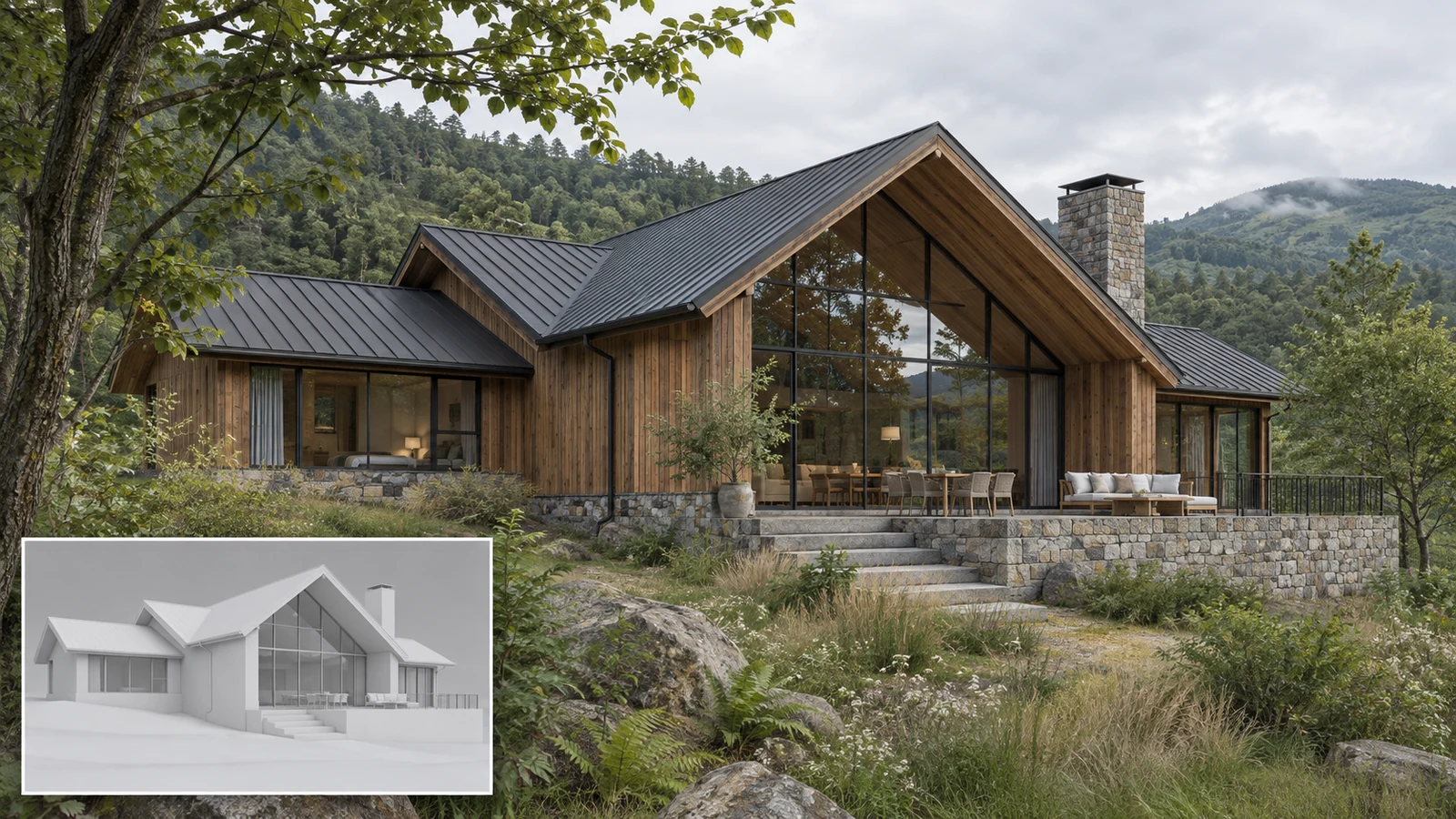
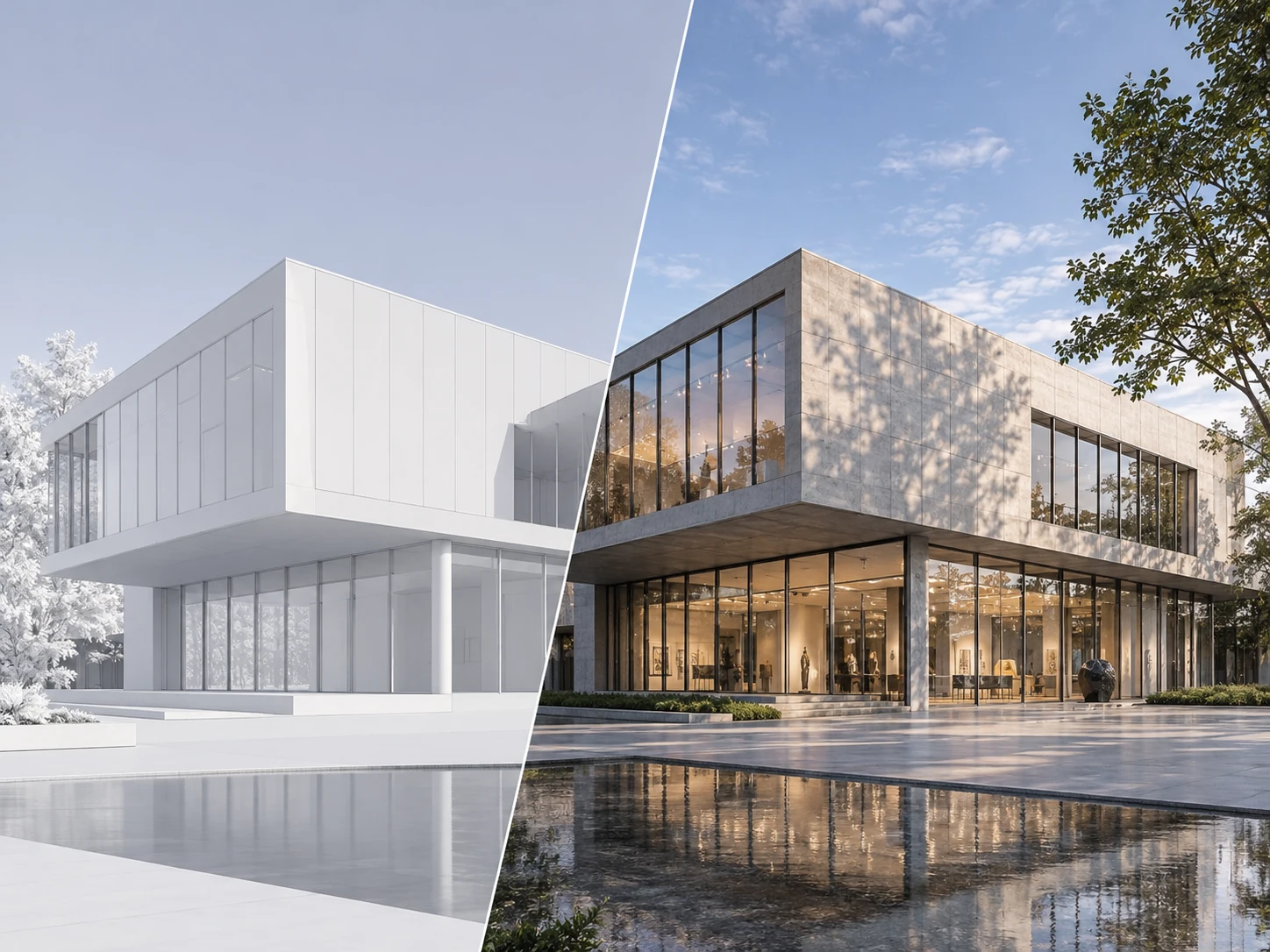
Vorher-Nachher-Vergleich desselben weißen architektonischen 3D-Gebäudemodells und eines realistischen Außenrenderings mit Materialien, Verglasung und Tageslicht.

Verwandeln Sie ein weißes 3D-Modell in ein realistisches Gebäuderendering

Starten Sie mit einem weißen oder tonfarbenen Gebäudemodell-Screenshot und erstellen Sie ein fotorealistisches Außenbild mit ausgearbeiteten Fassadenoberflächen, Verglasung, Tageslicht und Kontext. Automatische Materialien machen den Workflow vom Weißmodell zum Rendering auch dann nutzbar, wenn noch keine detaillierten Materialien zugewiesen wurden.
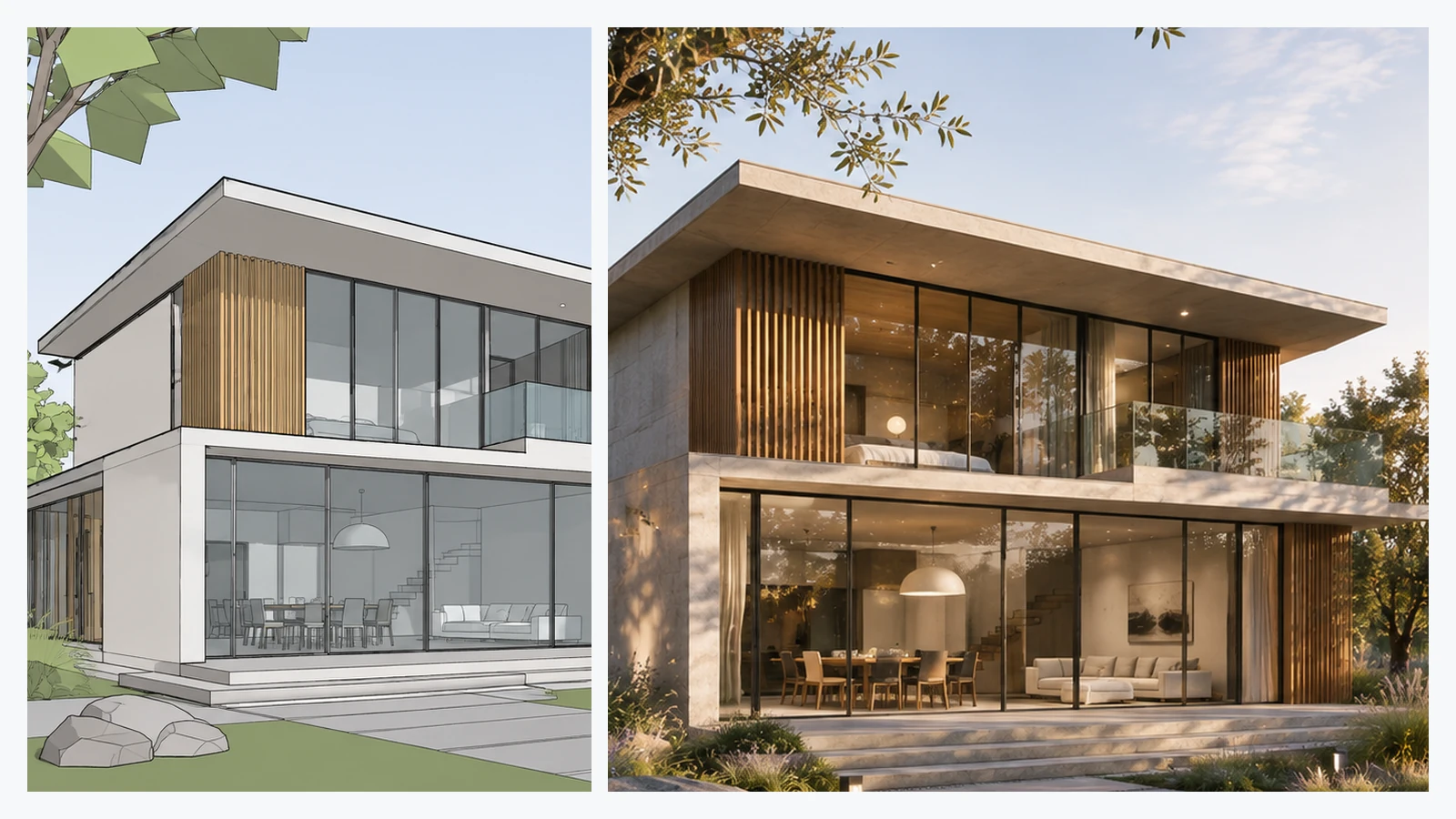
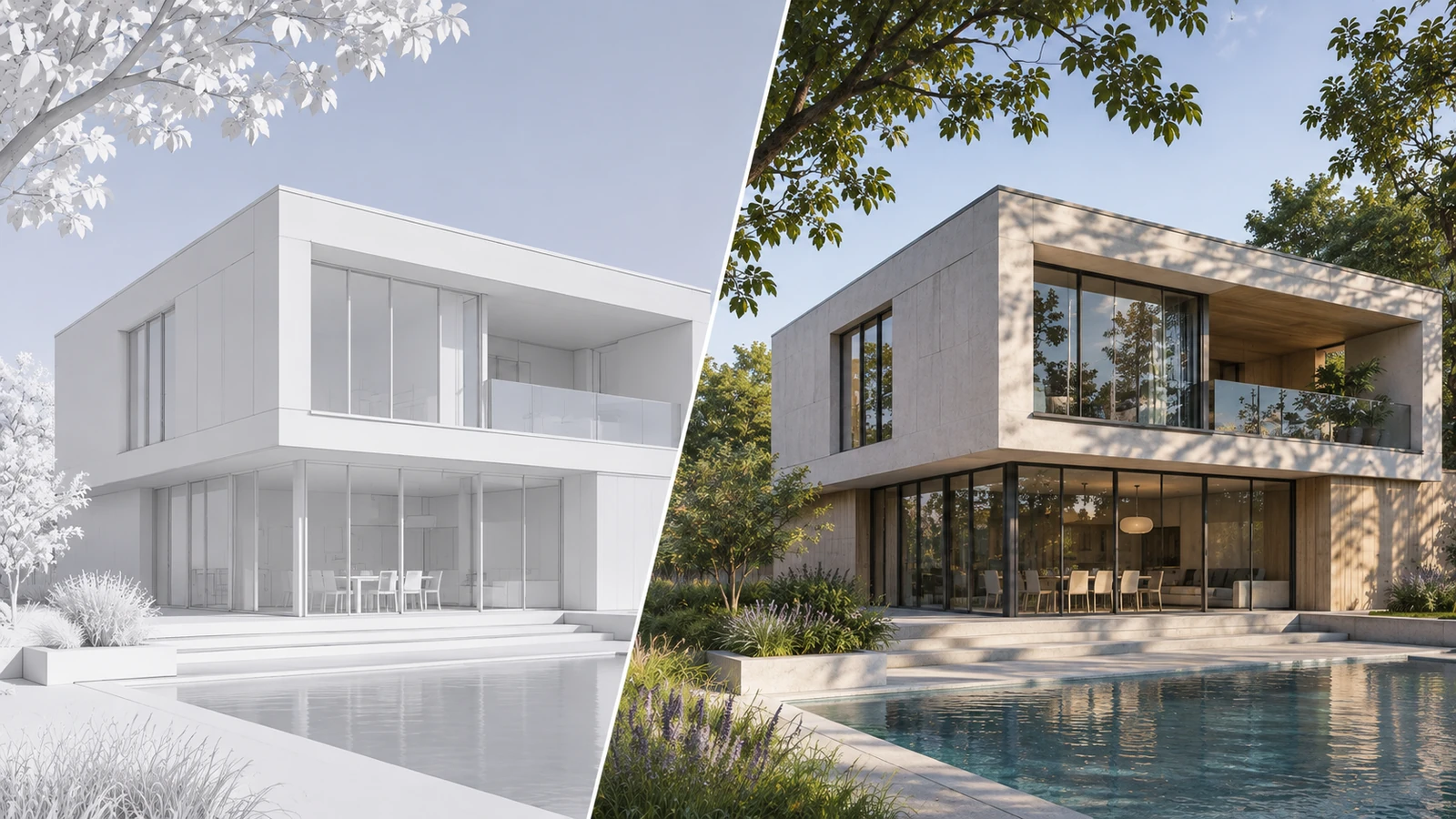
Texturierter SketchUp-Hausmodell-Screenshot neben einem KI-Architektur-Rendering, das dieselben Fassadenmaterialien und dieselbe Gebäudeansicht beibehält.

Ein SketchUp-Modell rendern und seine Materialien beibehalten

Verwandeln Sie einen texturierten SketchUp-Modell-Screenshot in ein realistisches Architektur-Rendering. Verbessern Sie die Wirkung vorhandener Holz-, Glas- und Fassadenmaterialien mit natürlichen Reflexionen, detaillierten Oberflächen und realistischem Tageslicht.

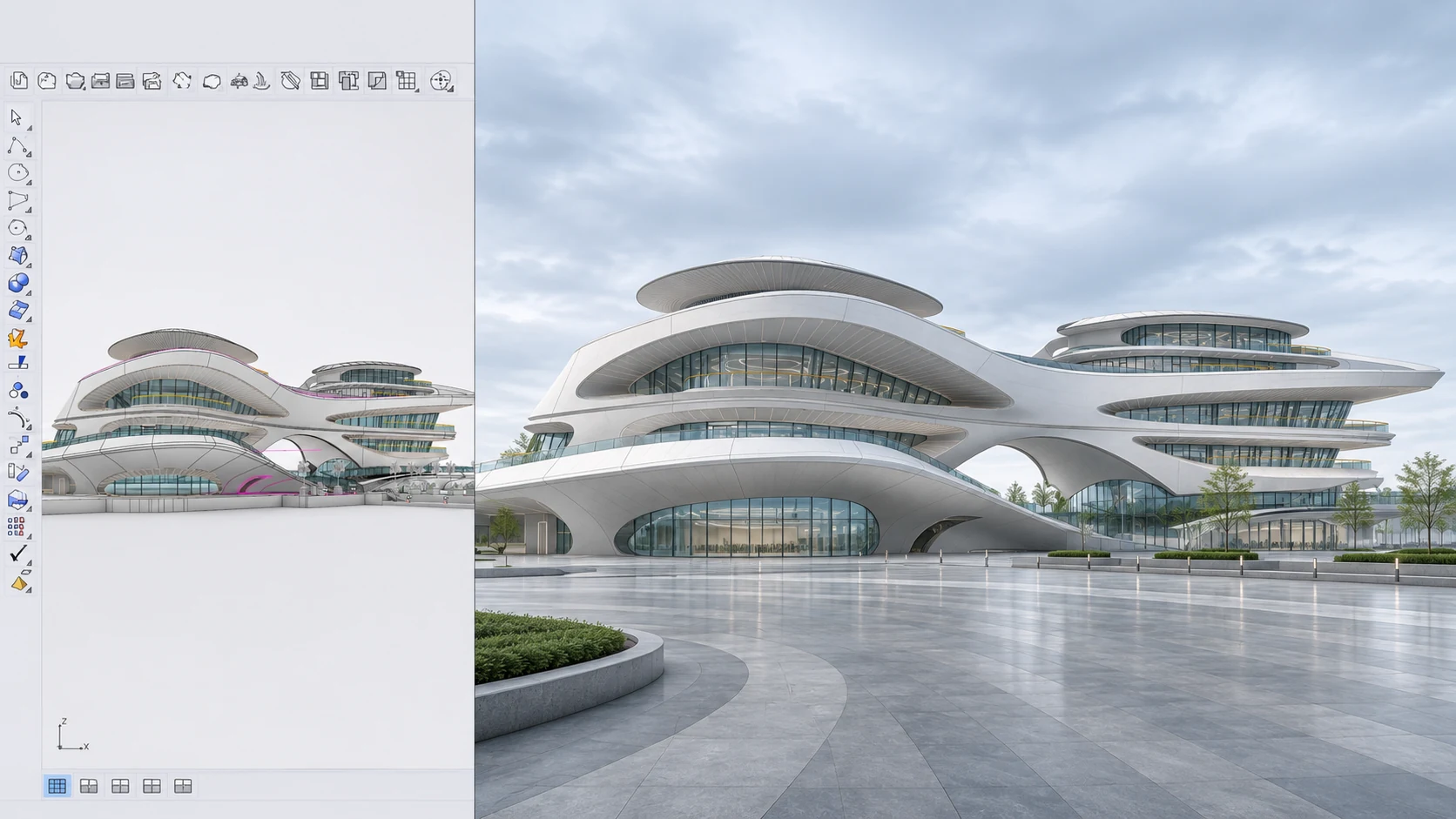
Rhino-Architekturkonzeptmodell im Vergleich zu einem realistischen Rendering derselben Gebäudemasse und Kameraperspektive.

Ein Rhino-Architekturkonzept zu einem Präsentationsbild entwickeln

Verwandeln Sie einen Rhino-Architekturmodell-Screenshot in eine realistische Visualisierung eines komplexen, geschwungenen Gebäudes. Verbessern Sie fließende Dachformen, Glasfassaden und Außenmaterialien, während das ursprüngliche Architekturkonzept erhalten bleibt.

Revit-Architekturgebäudeansicht, verwandelt in ein realistisches urbanes Außenrendering mit Straßenkontext aus einer passenden Perspektive.

Eine Revit-Gebäudeansicht in einer urbanen Umgebung präsentieren

Verwenden Sie einen exportierten Revit-Perspektiv-Screenshot für KI-Architektur-Rendering in einer urbanen Umgebung. Entwickeln Sie Fassadentexturen, Pflaster, Tageslicht und benachbarten Straßenkontext, während das Gebäudedesign im Fokus bleibt. Dies ist bildbasiertes Revit-KI-Rendering, kein natives Revit-Plugin.

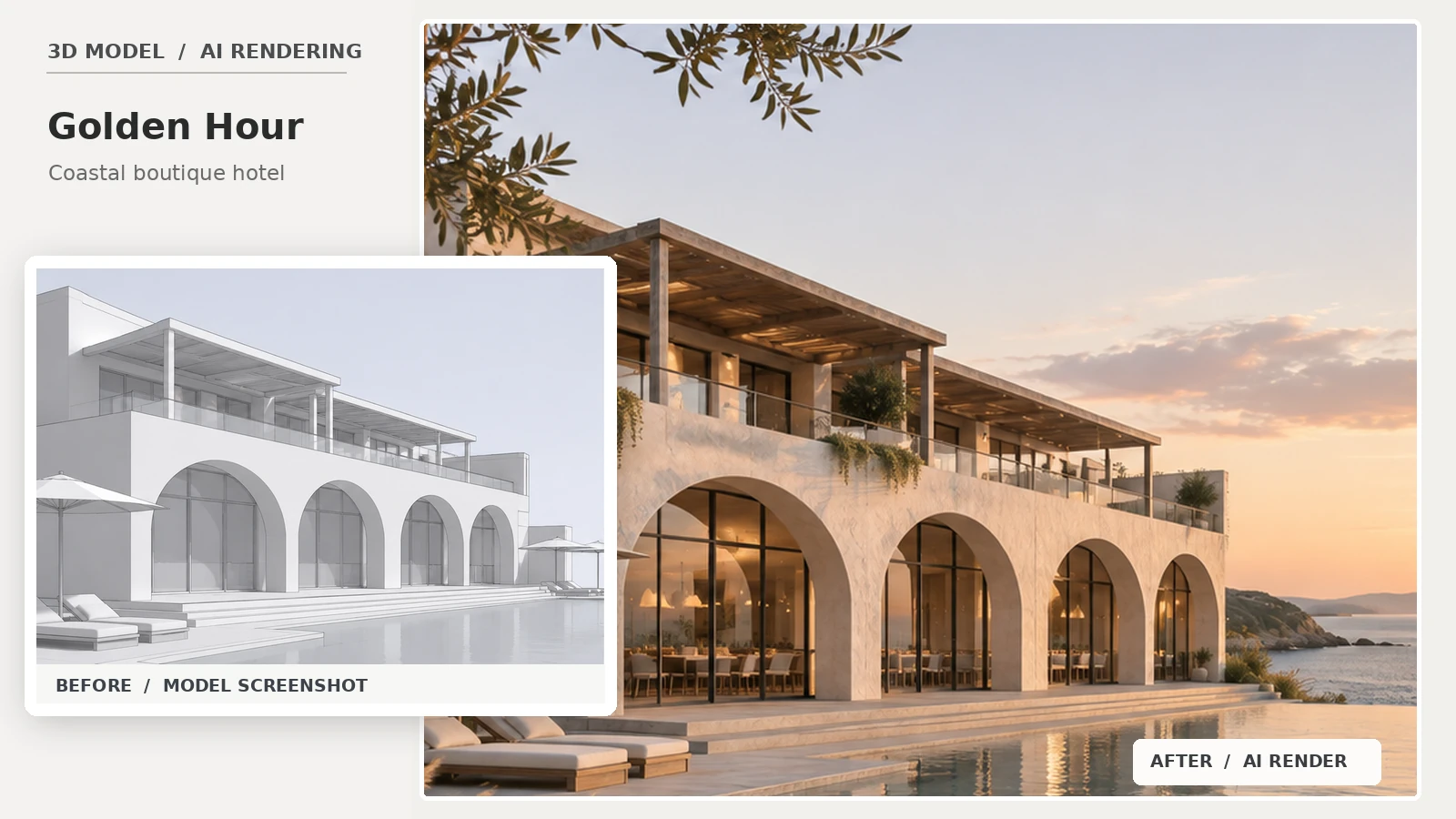
Architektur-3D-Modell-Screenshot neben einem Außenrendering desselben Gebäudes zur goldenen Stunde mit warmem Sonnenlicht und längeren Schatten.

Ein Gebäudekonzept im Licht der goldenen Stunde zeigen

Verwenden Sie die Goldene Stunde für KI-Außenrendering mit warmem, flachem Sonnenlicht, Fassadenhighlights und längeren Schatten. Passen Sie die Lichtrichtung an, wenn das Hauptlicht von links, rechts oder hinter dem kamerazugewandten Gebäude einfallen soll.

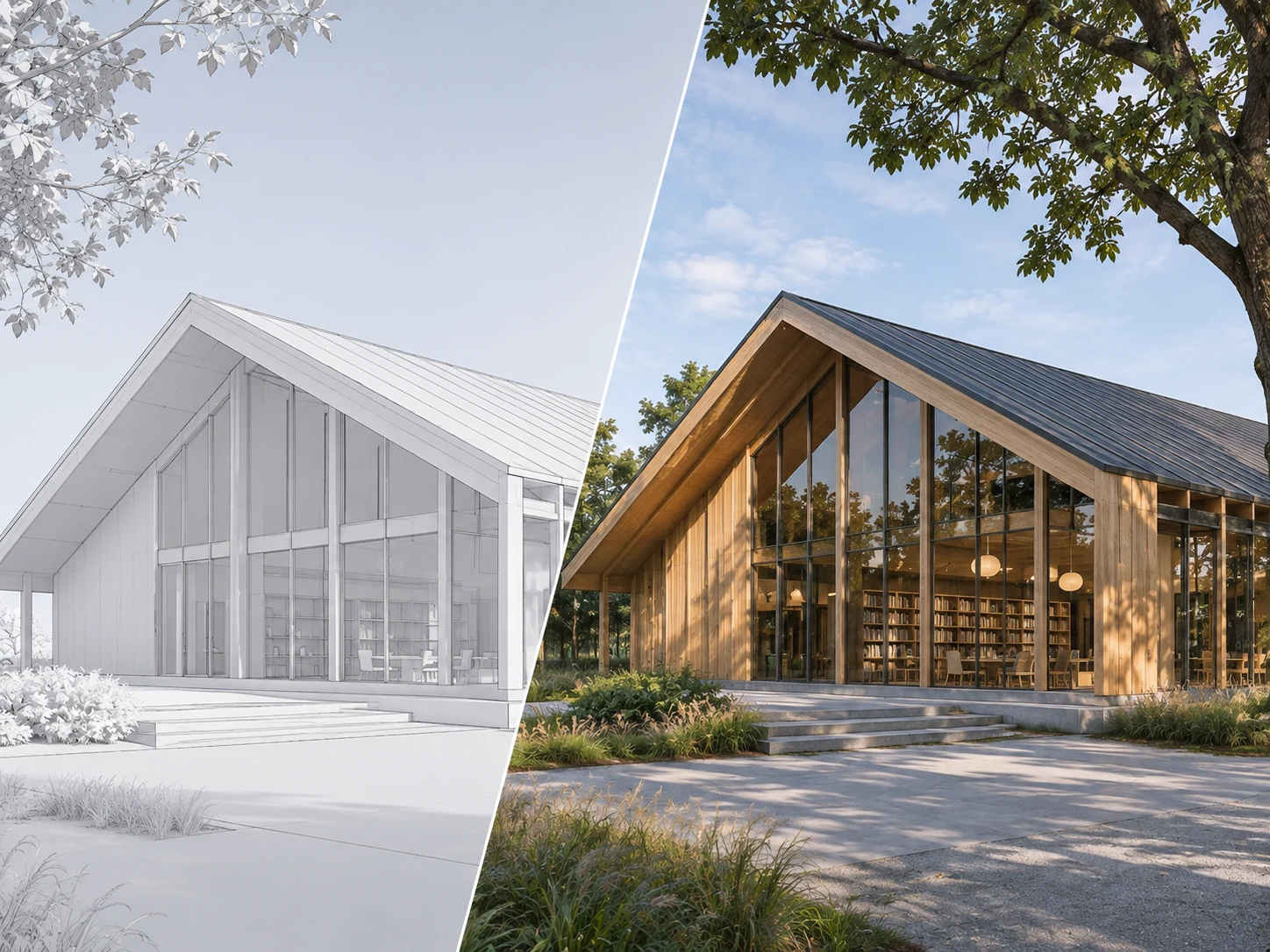
Architekturmodell vor einem schlichten Hintergrund im Vergleich zu einem KI-Rendering desselben Gebäudes in einer natürlichen Landschaftsumgebung.

Einem Architekturmodell eine natürliche Umgebung hinzufügen

Starten Sie mit einem Gebäudemodell-Screenshot vor einem schlichten Hintergrund und wählen Sie Natürlich, um Bäume, Bepflanzung und Landschaftskontext einzuführen. Verwenden Sie Zusätzliche Details für Besonderheiten wie niedrige Bepflanzung, einen Kiesweg oder weniger umstehende Bäume.

Was ist KI-basiertes 3D-Architektur-Rendering?

3D-Architektur-Rendering erzeugt Bilder, die Form, Materialien, Beleuchtung und Umgebung eines Gebäudes vermitteln. Bei diesem KI-Architektur-Rendering-Workflow beginnen Sie mit einem Screenshot oder einer exportierten Ansicht eines vorhandenen 3D-Gebäudemodells – nicht mit einem 2D-Grundriss oder einer bearbeitbaren SketchUp-, Rhino- oder Revit-Datei.

Das hochgeladene Bild bildet die visuelle Grundlage für Gebäudemasse, sichtbare Öffnungen, Fassadenlayout und Kamerawinkel. Die Design-Treue steuert, wie konservativ die KI dieses Design interpretiert. Das Material-Setup ermöglicht es, neue Materialien zu entwickeln oder sichtbare Oberflächen beizubehalten; Beleuchtung, Lichtrichtung, Umgebung und optionale Zusätzliche Details prägen die finale Präsentation. Das Ergebnis ist ein gerendertes Standbild, das zur Prüfung der Designgenauigkeit mit dem Originalmodell verglichen werden sollte.

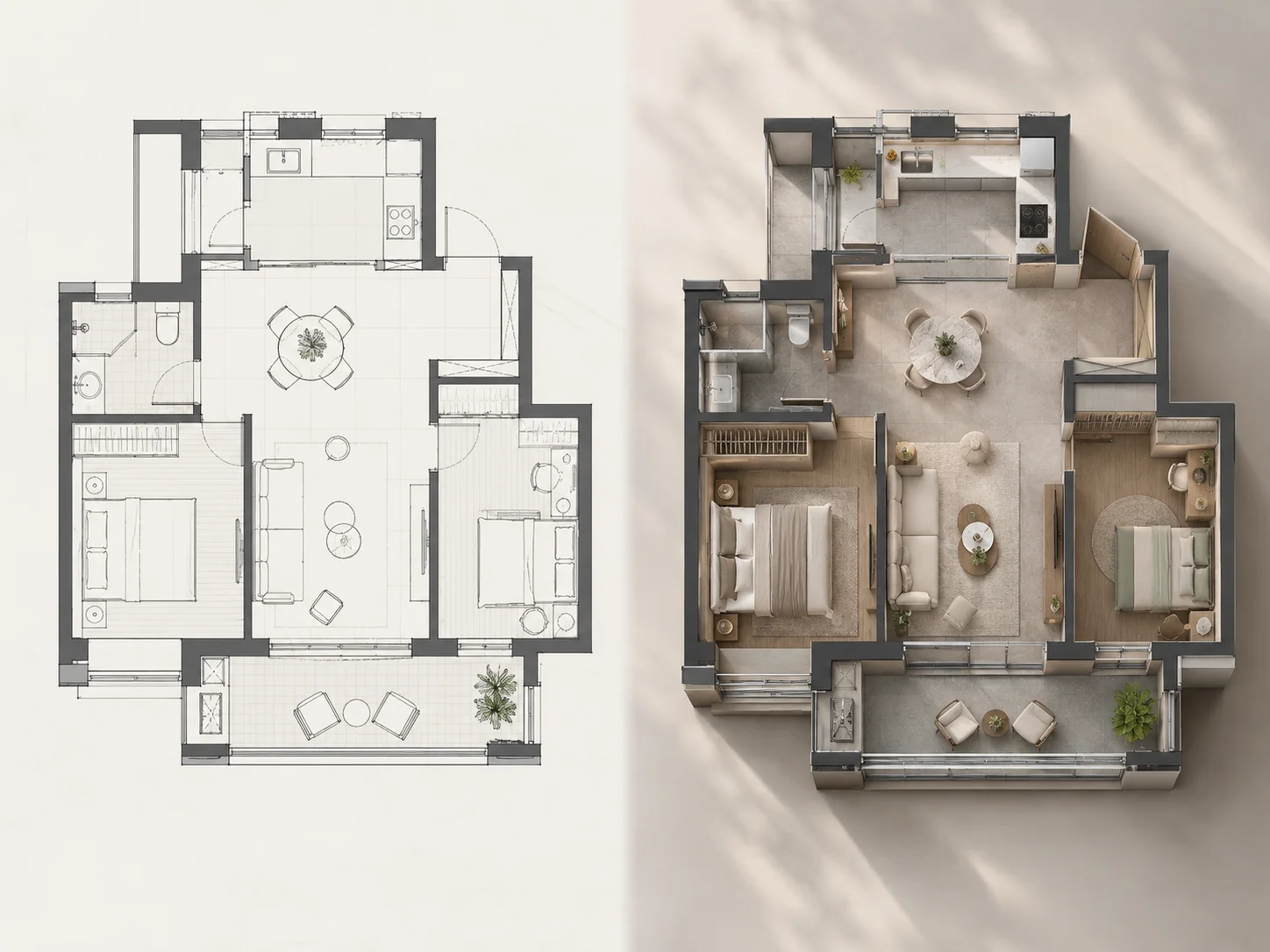
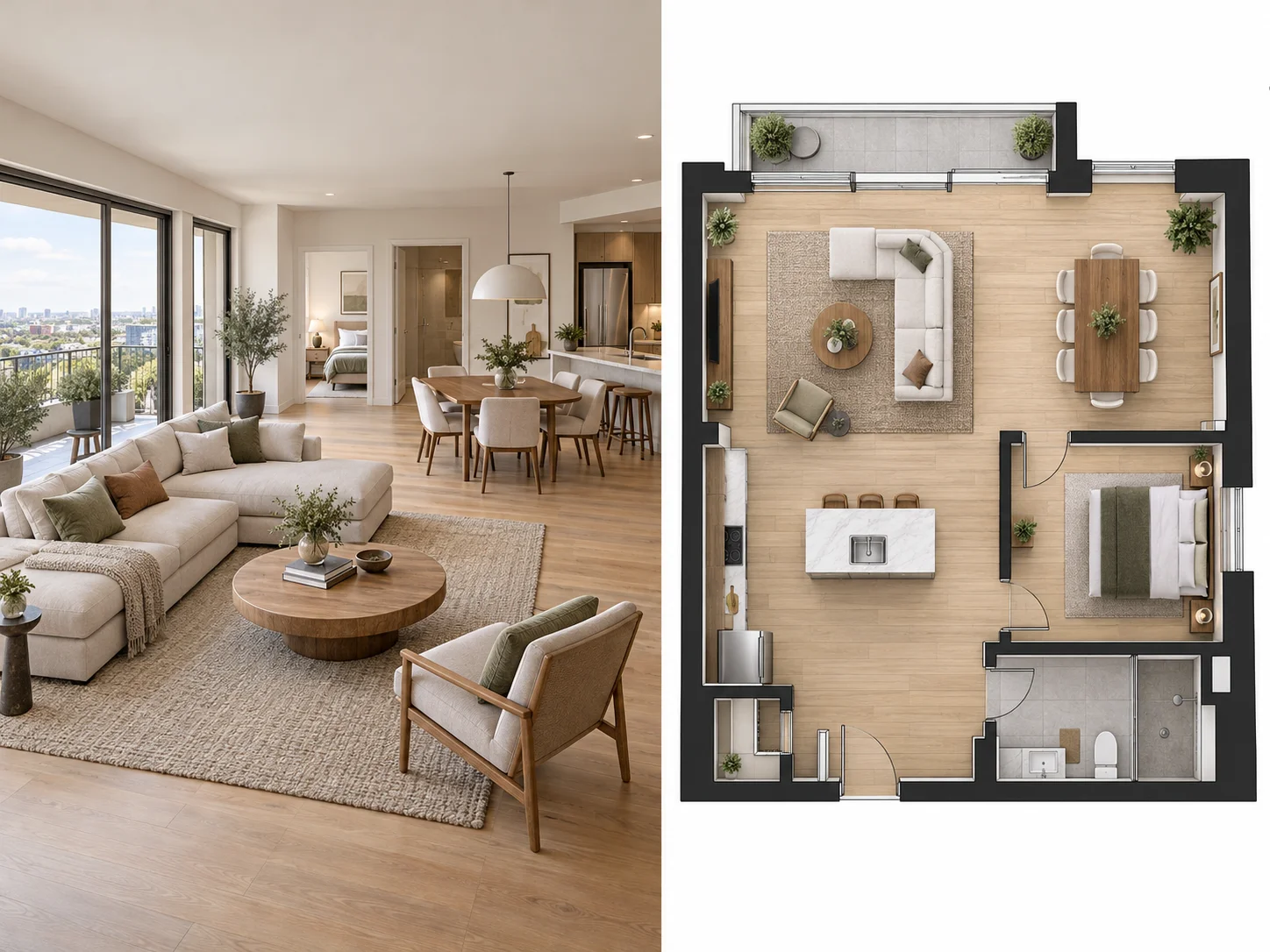
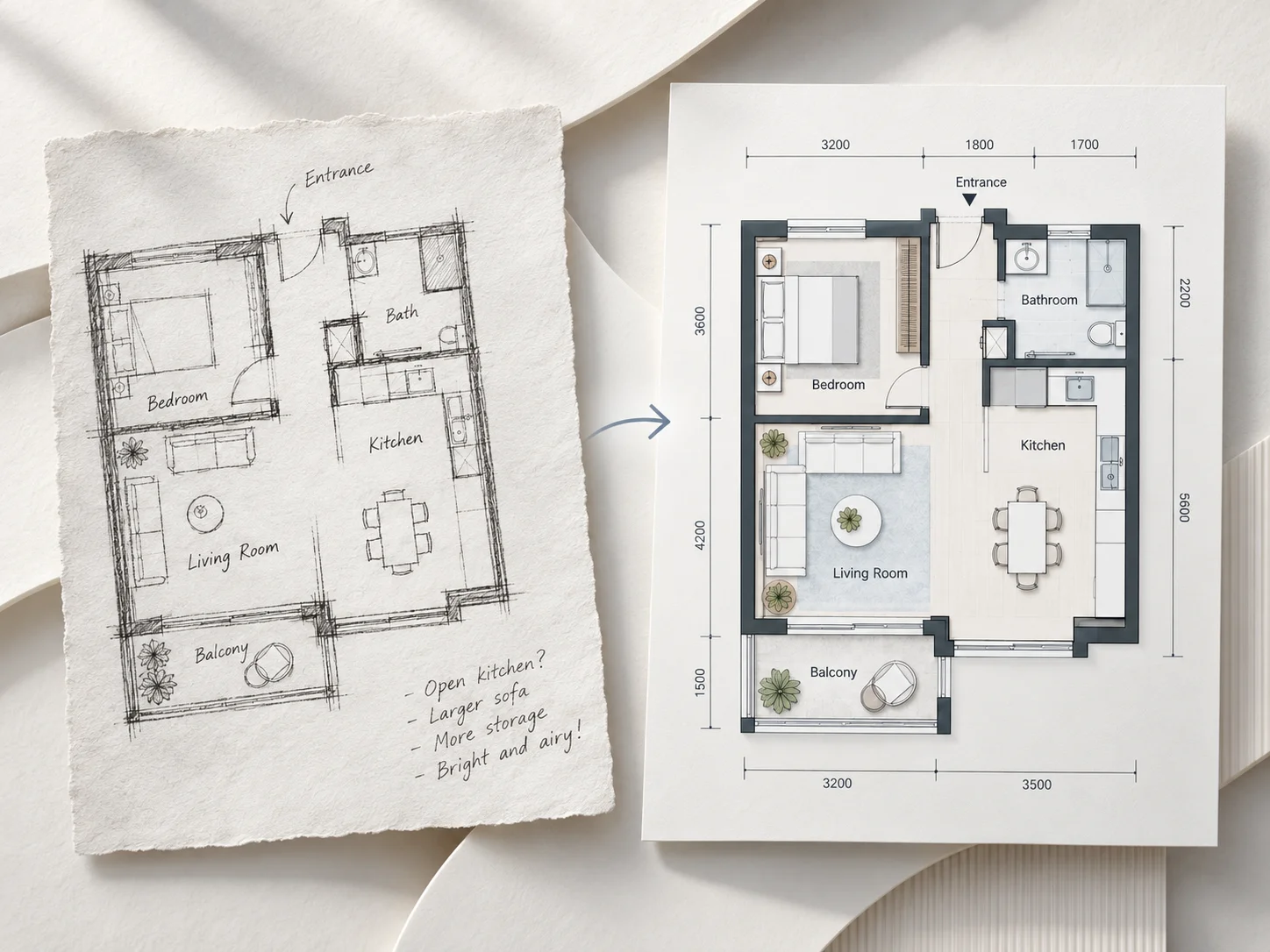
Dies ist architektonisches Online-Rendering aus einem Modellbild, kein Tool zur Erzeugung bearbeitbarer 3D-Geometrie oder für zertifizierte Tageslichtstudien. Wenn Sie stattdessen einen 2D-Grundriss in eine dreidimensionale Grundrissvisualisierung verwandeln möchten, verwenden Sie 3D-Grundriss-Rendering.

Derselbe Architektur-3D-Modell-Screenshot im Vergleich zu einem realistischen KI-gerenderten Gebäudebild, das bildbasiertes Architektur-Rendering statt 3D-Modellerstellung zeigt.
WARUM UNSER TOOL?

Warum KI für das Rendering Ihrer Architekturmodelle nutzen?

01

Mit dem bereits vorhandenen Design starten

Laden Sie einen vorhandenen 3D-Modell-Screenshot hoch und starten Sie mit verfügbaren kostenlosen Credits, statt Ihre Szene neu aufzubauen oder das gesamte Gebäude von Grund auf zu beschreiben.

02

Selbst entscheiden, wie viel KI interpretieren darf

Wählen Sie Hohe Treue, um Änderungen am Design zu minimieren, Ausgewogen für maßvolle Verfeinerungen oder Kreativ für mehr Designspielraum.

03

Weißmodelle und texturierte Ansichten rendern

Nutzen Sie KI-3D-Rendering, um Oberflächen von Weißmodellen mit Automatischen Materialien zu entwickeln, oder wählen Sie Vorhandene beibehalten, um die sichtbaren Oberflächen Ihres Modells zu erhalten und gleichzeitig ihren Realismus zu verbessern.

04

Licht und Umgebung gestalten

Steuern Sie Lichtstimmung, Umgebungskontext und sogar, ob das Hauptlicht in der hochgeladenen Ansicht von links, rechts oder hinter dem Gebäude kommt.

05

Materialabsichten in einfacher Sprache vermitteln

Beschreiben Sie konkrete Fassadenoberflächen, Fensterrahmen, Dächer oder Landschaftsgestaltung in Zusätzliche Details, ohne eine komplexe Materialbibliothek aufbauen zu müssen.

06

Das Ergebnis mit der Quelle vergleichen

Prüfen Sie einen Vorher-Nachher-Vergleich, um Änderungen an Öffnungen, Proportionen, Materialien oder Kamerakomposition zu erkennen, bevor Sie das Bild teilen.

SO FUNKTIONIERT ES

So rendern Sie ein 3D-Architekturmodell online kostenlos

1

Einen Modell-Screenshot hochladen

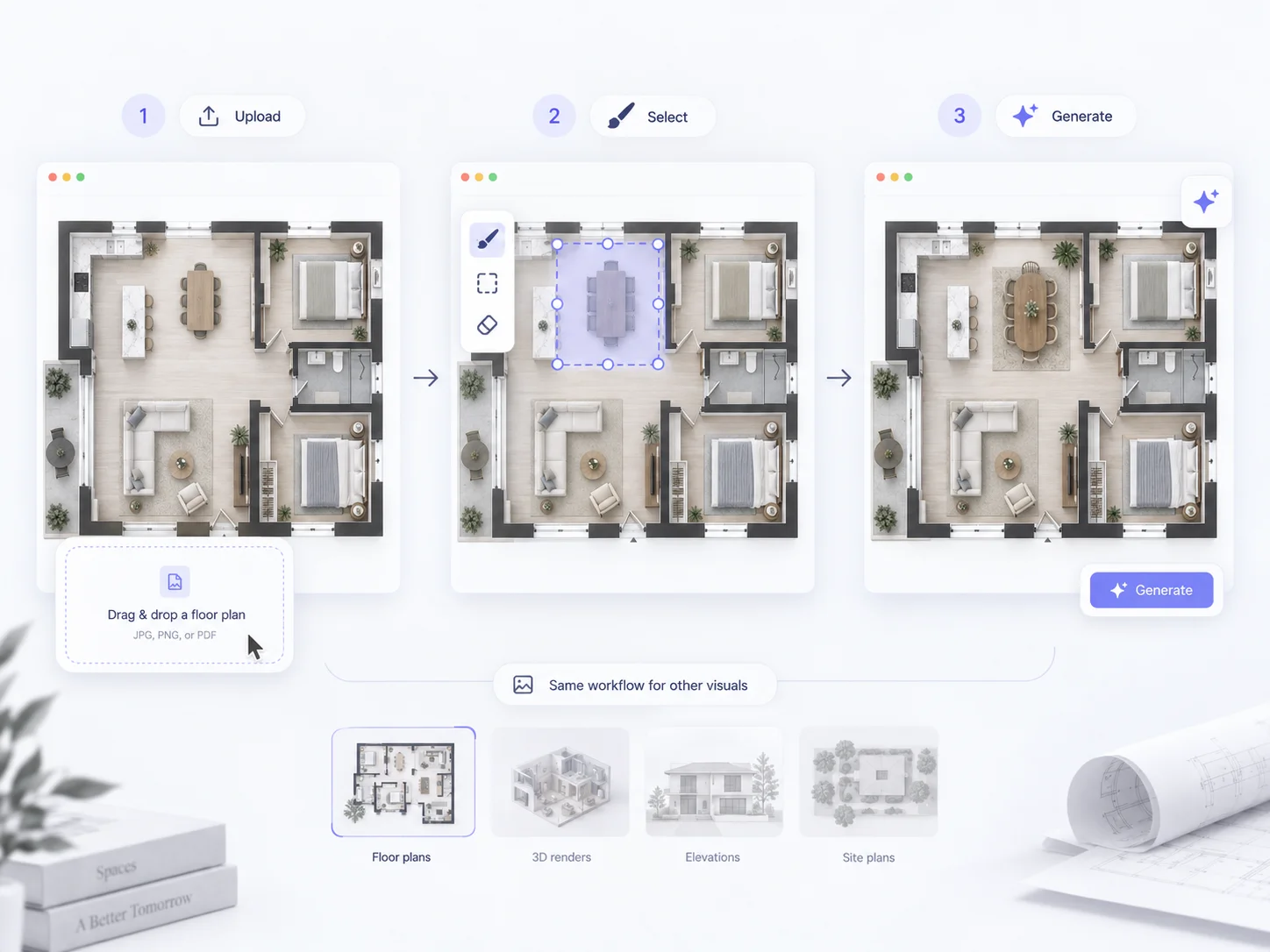
Erstellen Sie eine klare Perspektive Ihres Gebäudes in SketchUp, Rhino, Revit, Blender oder einem anderen Modellierungsprogramm. Laden Sie den Screenshot oder das exportierte Bild hoch, um das 3D-Modell-Rendering online zu starten; native Projektdateien sind nicht erforderlich und werden nicht akzeptiert.

2

Rendering-Einstellungen wählen

Wählen Sie Hohe Treue, Ausgewogen oder Kreativ. Legen Sie dann Automatische Materialien oder Vorhandene beibehalten fest, stellen Sie Beleuchtung und Umgebung ein und ändern Sie optional die Lichtrichtung. Beschreiben Sie konkrete Fassadenoberflächen, Dächer oder Landschaftselemente in Zusätzliche Details.

3

Generieren und vergleichen

Klicken Sie mit verfügbaren kostenlosen Credits auf Generieren und erstellen Sie Ihr Architektur-Rendering. Vergleichen Sie das Ergebnis mit dem ursprünglichen Screenshot, prüfen Sie Designdetails und passen Sie die Einstellungen für eine weitere Variante an.

RENDERING-FUNKTIONEN

Funktionen für KI-3D-Architektur-Rendering

Design-Treue steuern

Legen Sie für bildbasiertes KI-Architektur-Rendering fest, wie eng die KI Ihrem hochgeladenen Modell folgt. Hohe Treue priorisiert Form und Öffnungen, Ausgewogen erlaubt subtile Verfeinerungen und Kreativ bietet mehr Interpretationsfreiheit. Dies steuert die visuelle Interpretation, nicht die exakte CAD-Geometrie.

Materialbehandlung für verschiedene Modelleingaben

Automatische Materialien entwickeln Oberflächen für weiße oder unvollständige Modelle. Vorhandene beibehalten erhält sichtbare Verkleidungen, Verglasungen, Oberflächen und Farben als Grundlage für realistischeres Material-Rendering.

Architektonische Beleuchtungs-Presets

Wählen Sie Tageslicht, Goldene Stunde, Bewölkt oder Dämmerung, um Beleuchtung, Kontrast, Schatten und Präsentationsstimmung des Architektur-Renderings zu steuern.

Optionale Lichtrichtung

Wählen Sie Automatisch, Links, Rechts oder Gegenlicht, um die scheinbare Hauptlichtrichtung und Schattenbetonung relativ zum Bild anzupassen. Dies berechnet keine geografische Sonnenposition.

Umgebungskontext-Presets

Wählen Sie Automatisch, Minimal, Urban, Natürlich oder Wohngebiet, um den Szenenkontext zu steuern – von einem klaren architektonischen Hintergrund bis zu Straßen, Bäumen und Nachbargebäuden.

Individuelle Rendering-Anweisungen

Definieren Sie in Zusätzliche Details Fassadenmaterialien, Fensterrahmenfarben, Dachoberflächen, Vegetation und andere projektspezifische Anforderungen für das Architektur-Rendering, ohne weitere Steuerelemente hinzuzufügen.

Modell-zu-Rendering-Vergleich

Vergleichen Sie den Quell-Screenshot mit dem gerenderten Bild, um die visuelle Transformation zu bewerten und Unterschiede zu erkennen, die geprüft werden müssen.

HÄUFIG GESTELLTE FRAGEN

Häufig gestellte Fragen

Häufige Fragen zum Rendern von Screenshots architektonischer 3D-Modelle mit KI.

KI-Architektur-Rendering verwandelt einen Screenshot eines vorhandenen 3D-Gebäudemodells in ein realistisches Standbild mit Materialien, Beleuchtung und Umgebungsdetails. Es erzeugt kein bearbeitbares 3D-Modell.

Testen Sie 3D-Architektur-Rendering kostenlos

Sie haben bereits ein 3D-Gebäudemodell in SketchUp, Rhino, Revit oder einem anderen Programm? Laden Sie einen Screenshot hoch und verwandeln Sie ihn in ein realistisches Architekturbild. Starten Sie mit verfügbaren kostenlosen Credits und passen Sie dann Design-Treue, Materialien, Beleuchtung und Umgebung an Ihre Präsentation an.

Kostenlos testenModell-Screenshot als EingabeVorher-Nachher-Vorschau
Modell-Screenshot hochladen